자연어 이미지 생성
디자이너에게 아이디어를 설명하듯 프롬프트를 작성하세요. 주제, 배경, 시각 스타일, 조명, 카메라 위치와 분위기를 구체적으로 제시하면 장식적인 수식어만 나열할 때보다 명확한 결과를 얻을 수 있습니다.
Grok Imagine Image
Grok Imagine Image는 자연어로 설명한 아이디어를 제품, 마케팅과 콘텐츠 프로젝트에서 검토하고 개선할 수 있는 시각적 콘셉트로 바꿉니다.
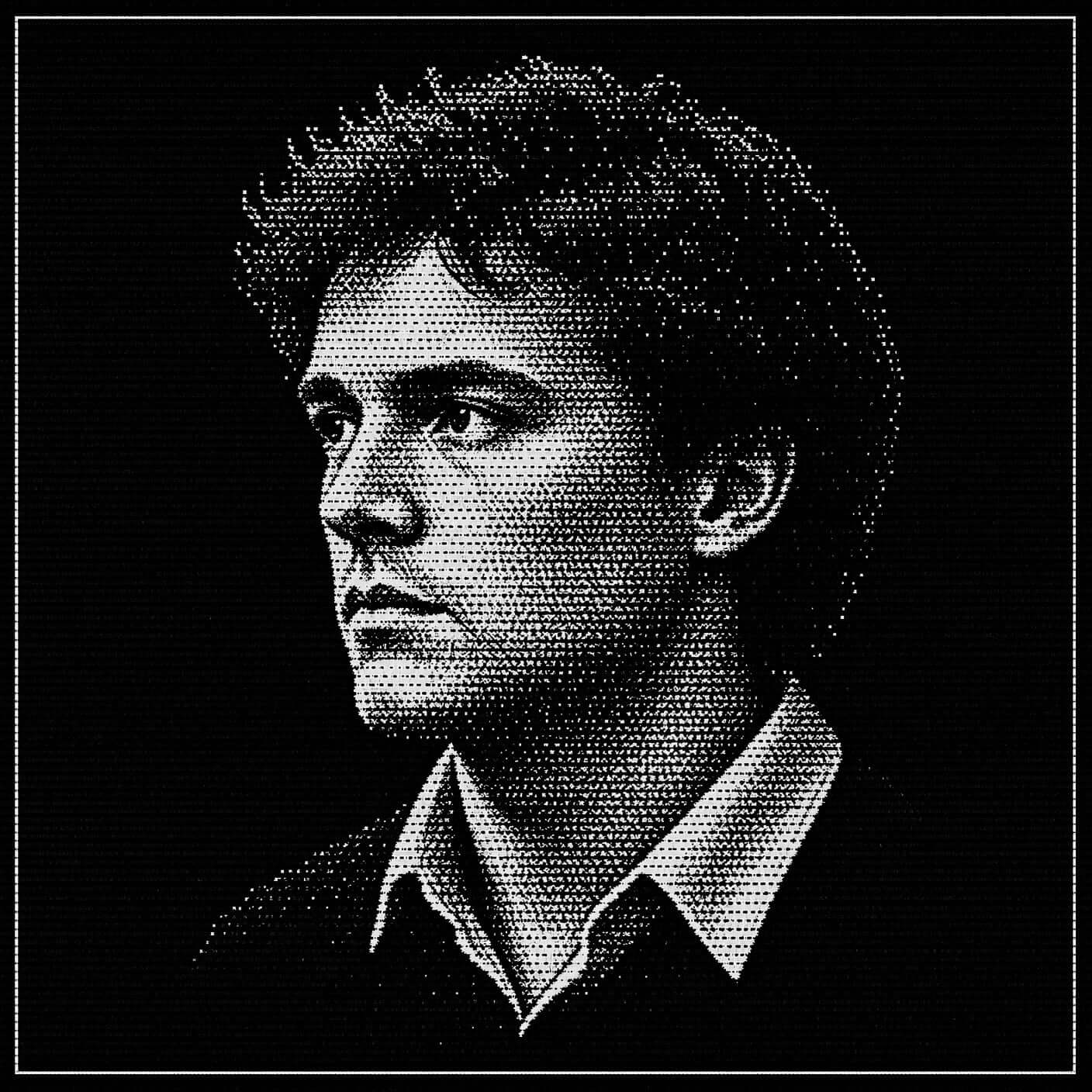
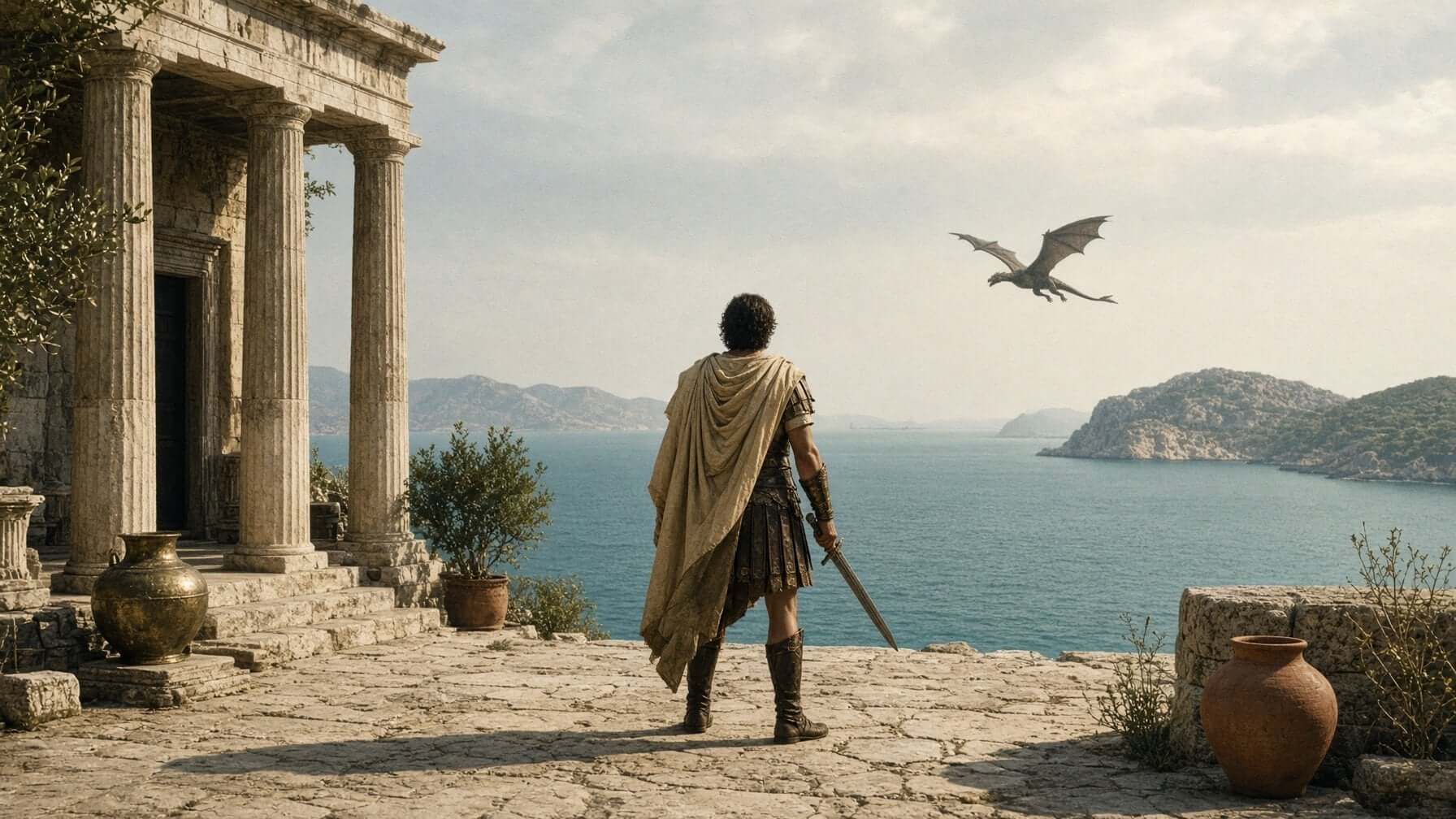
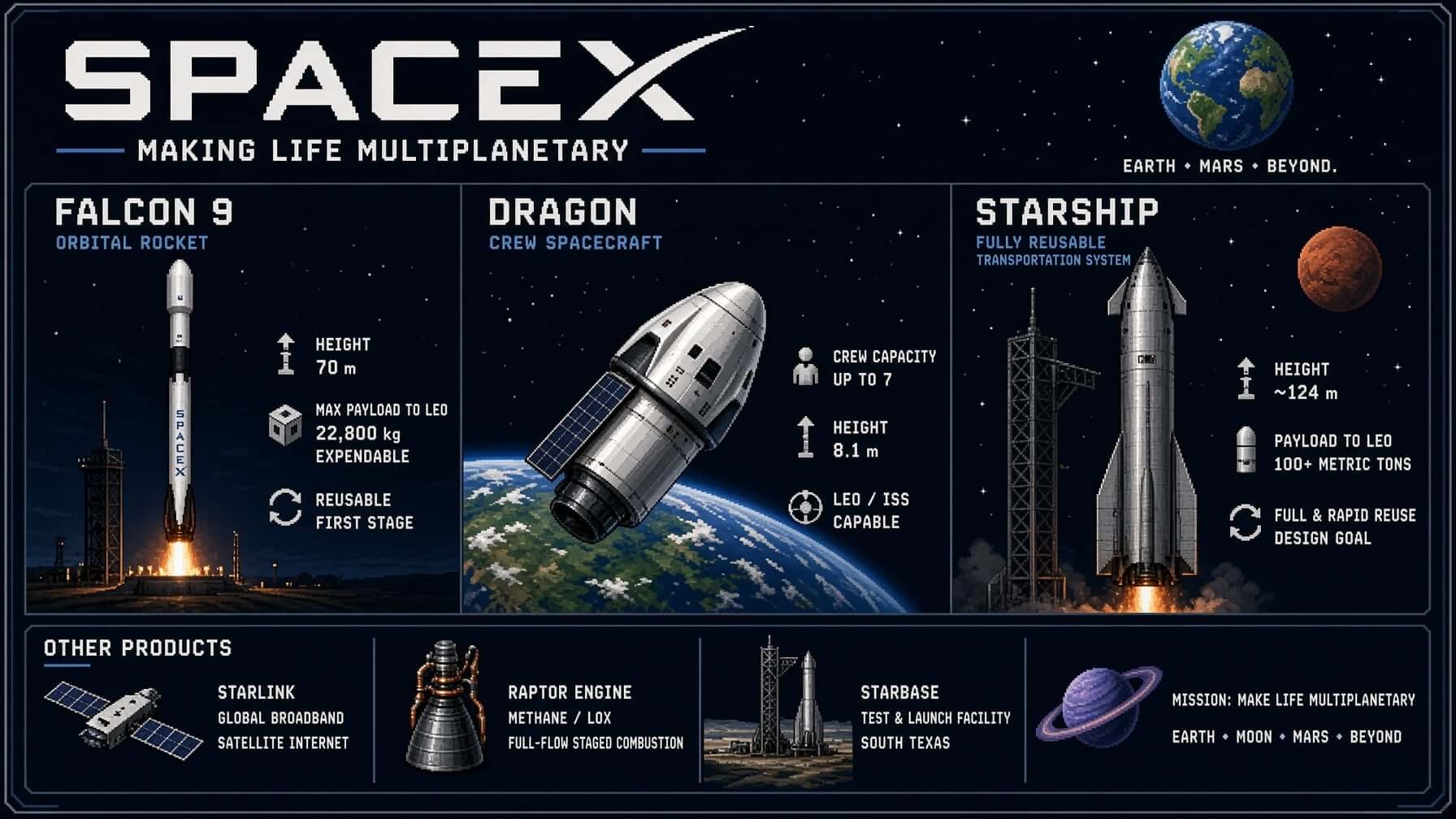
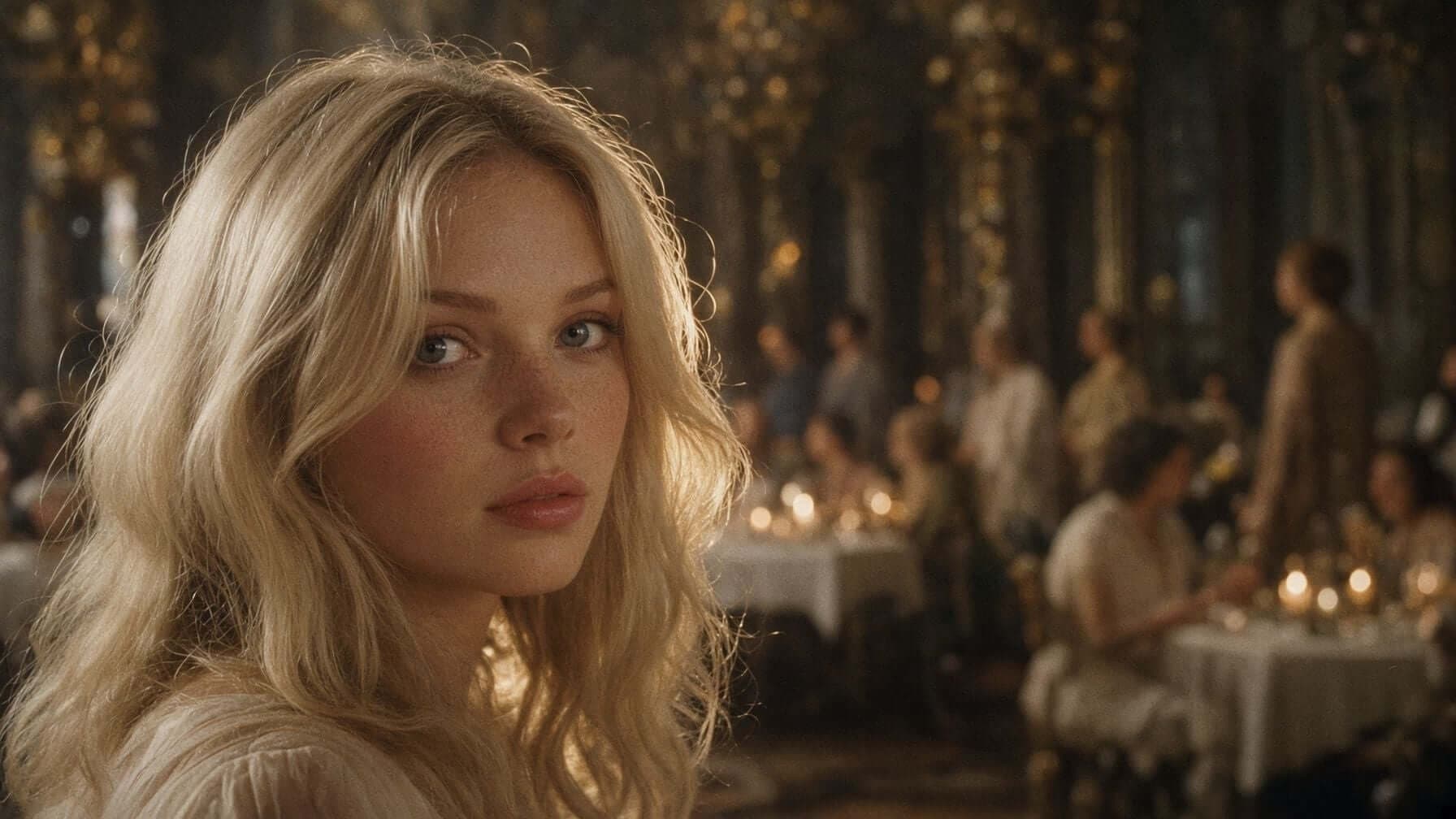
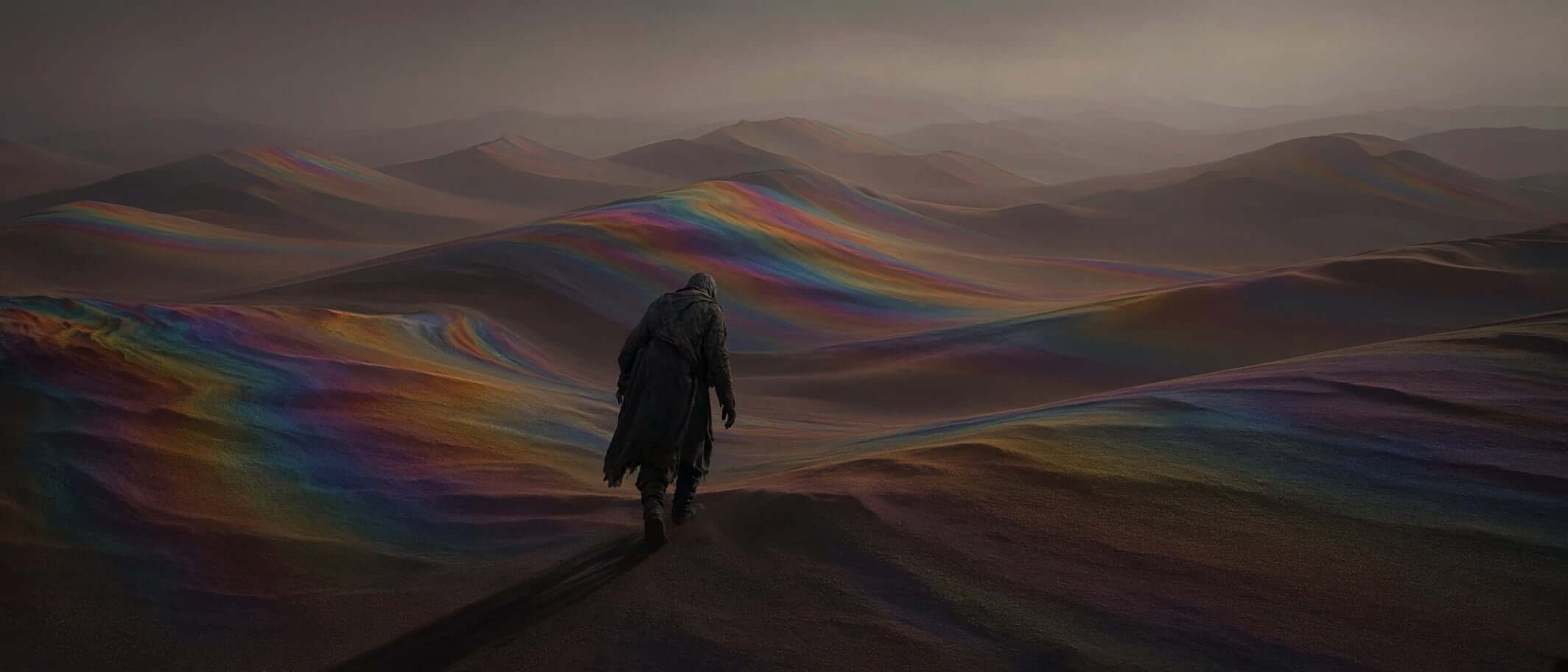
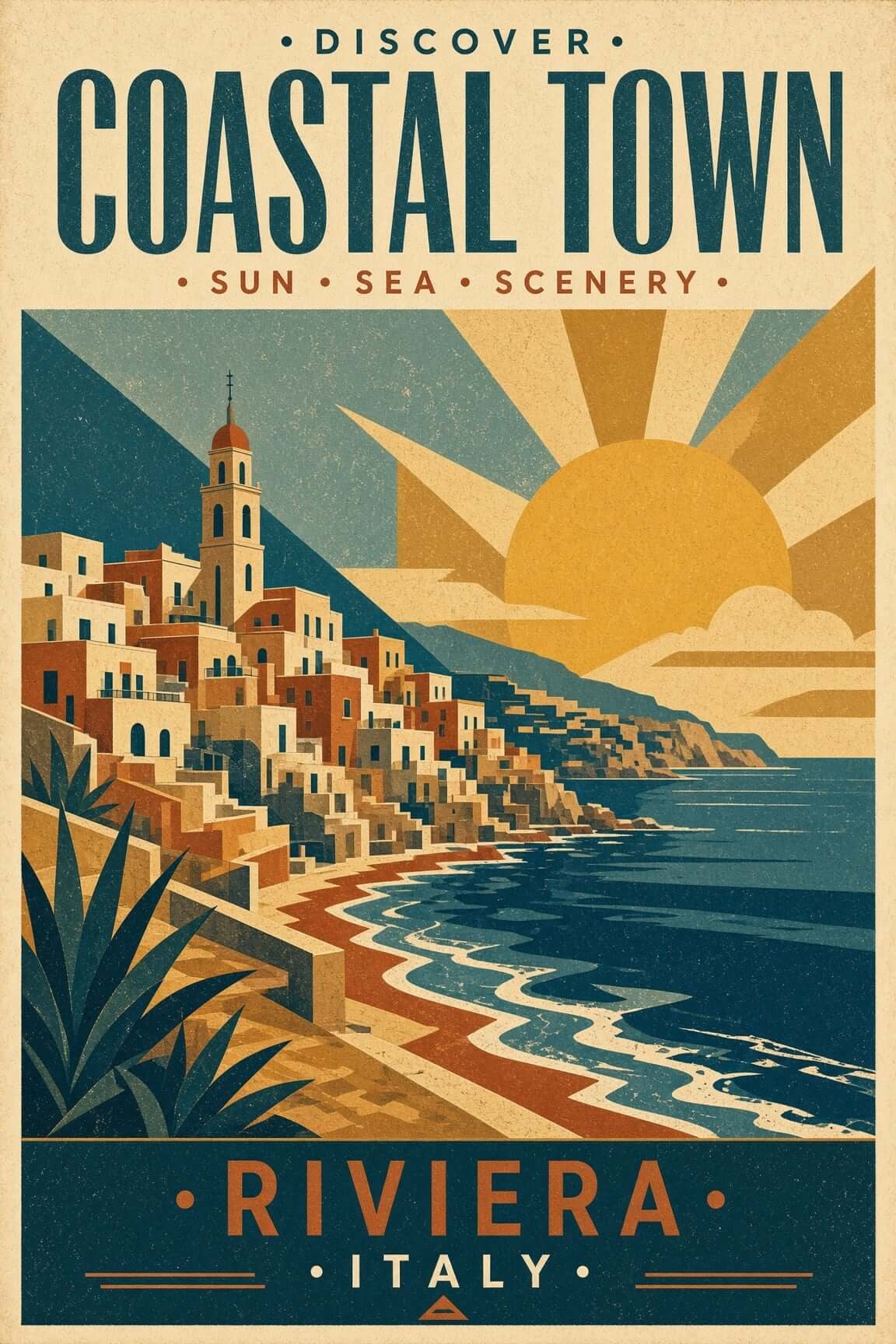
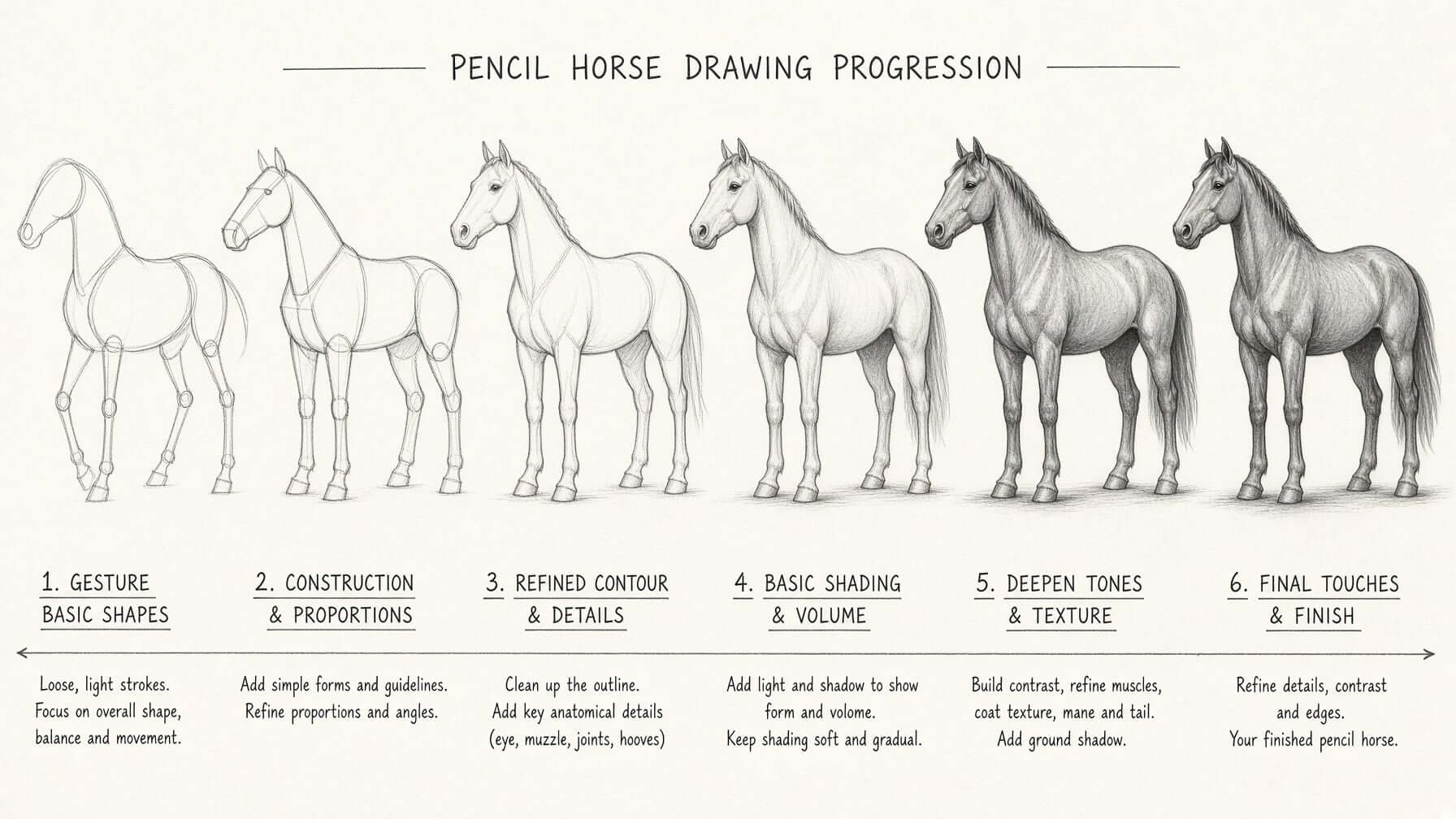
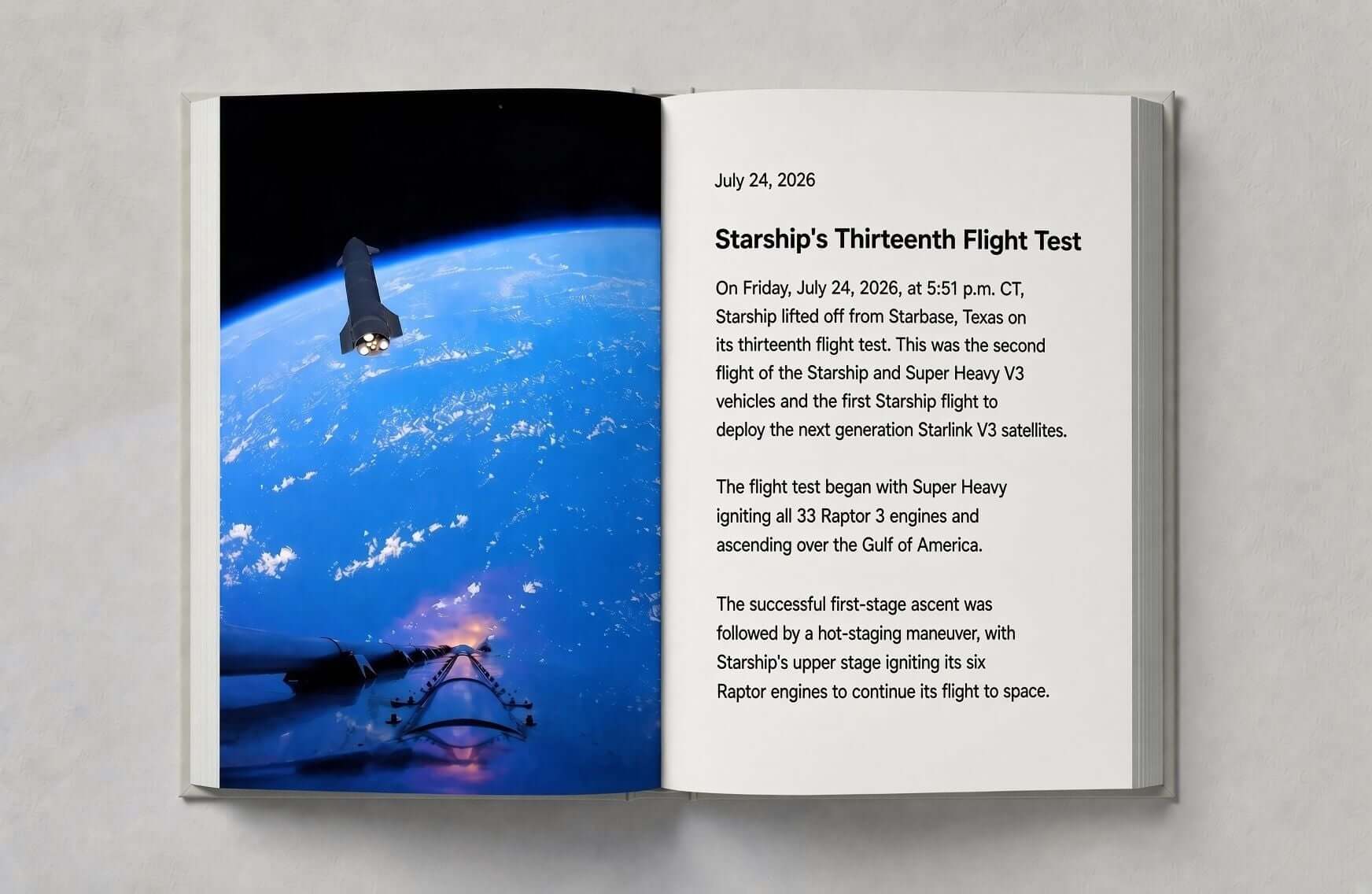
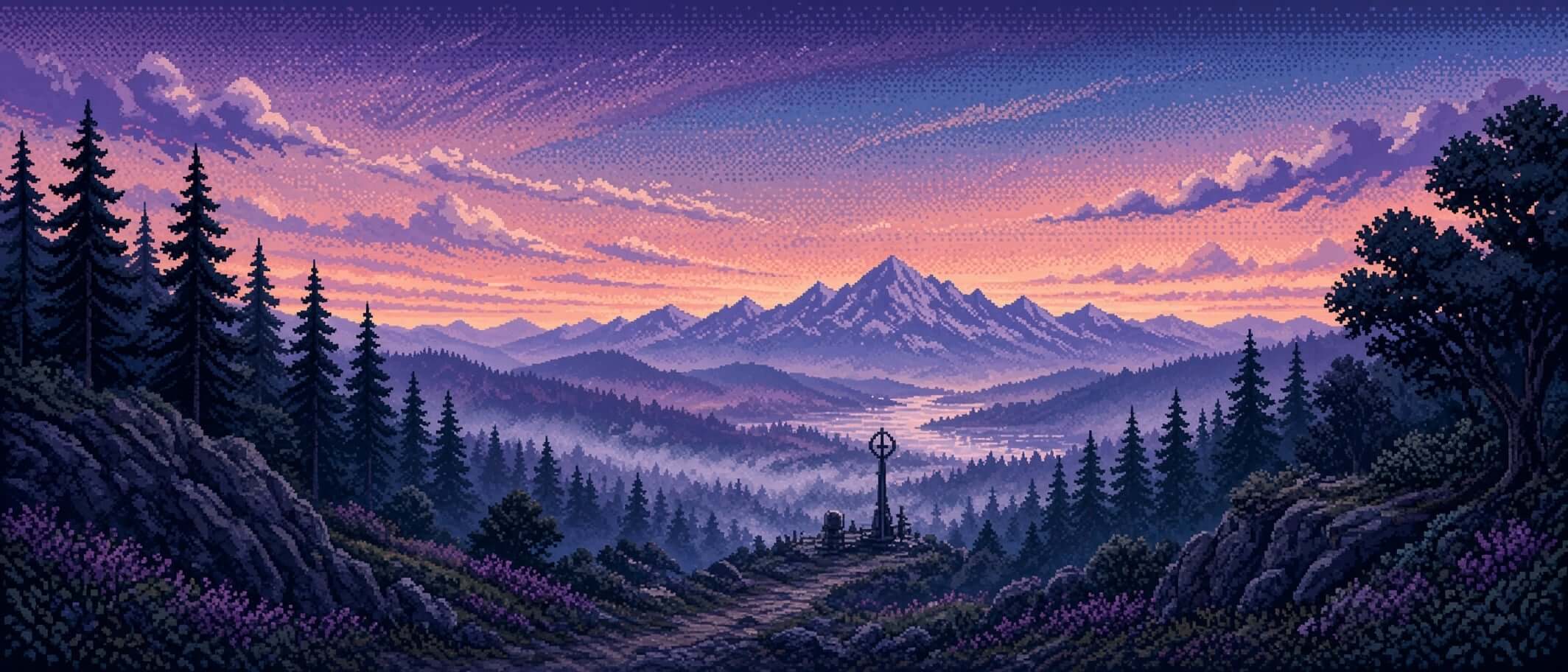
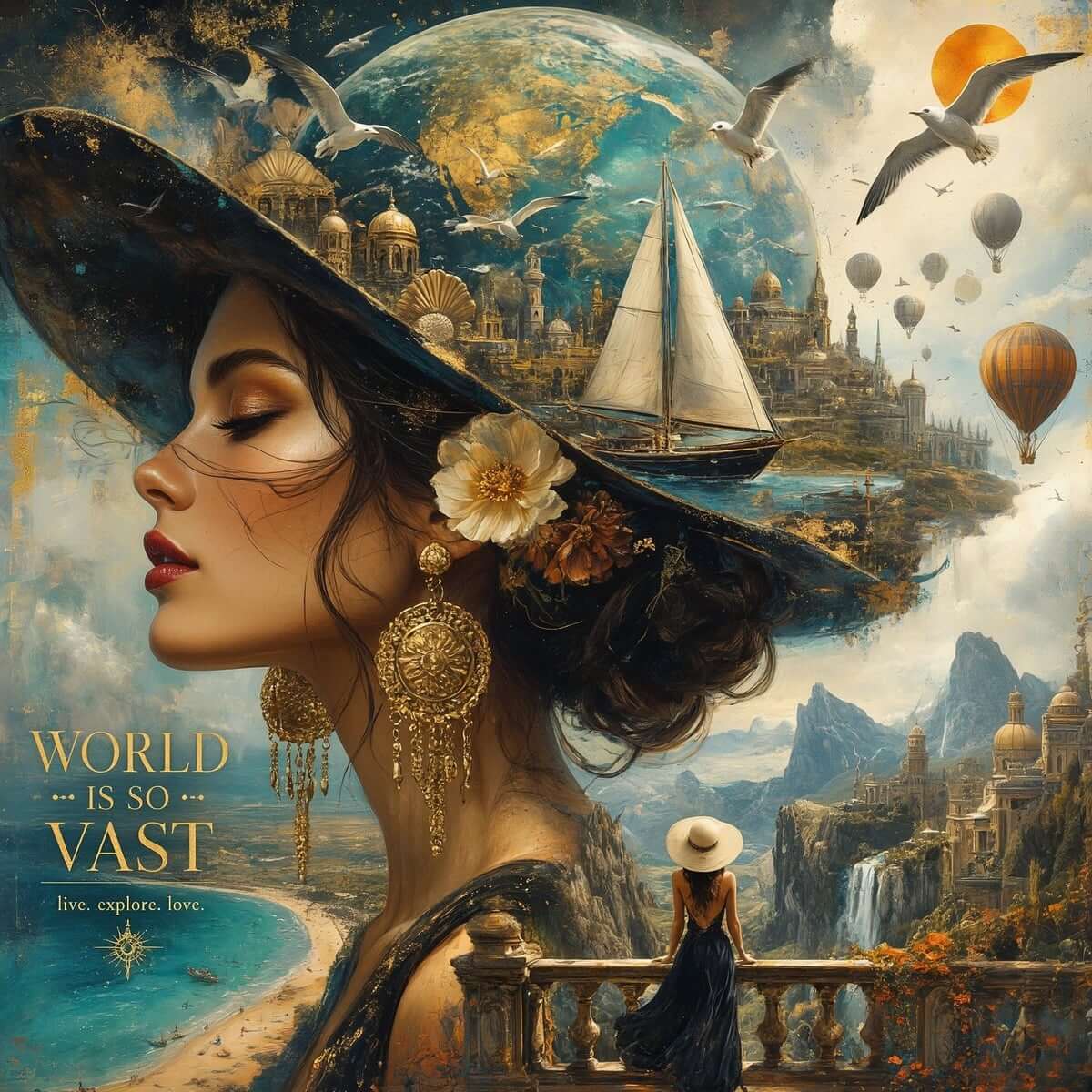
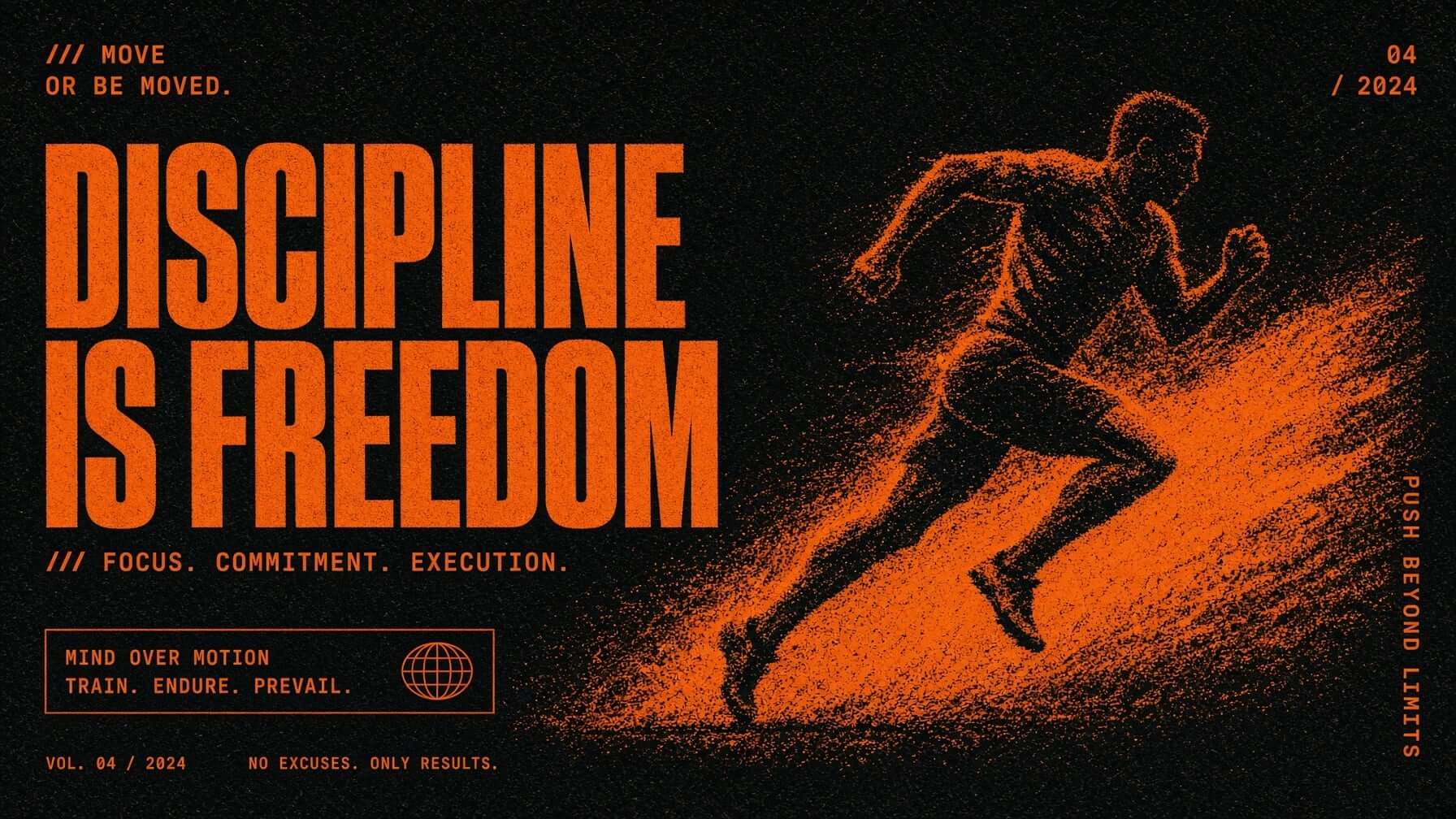
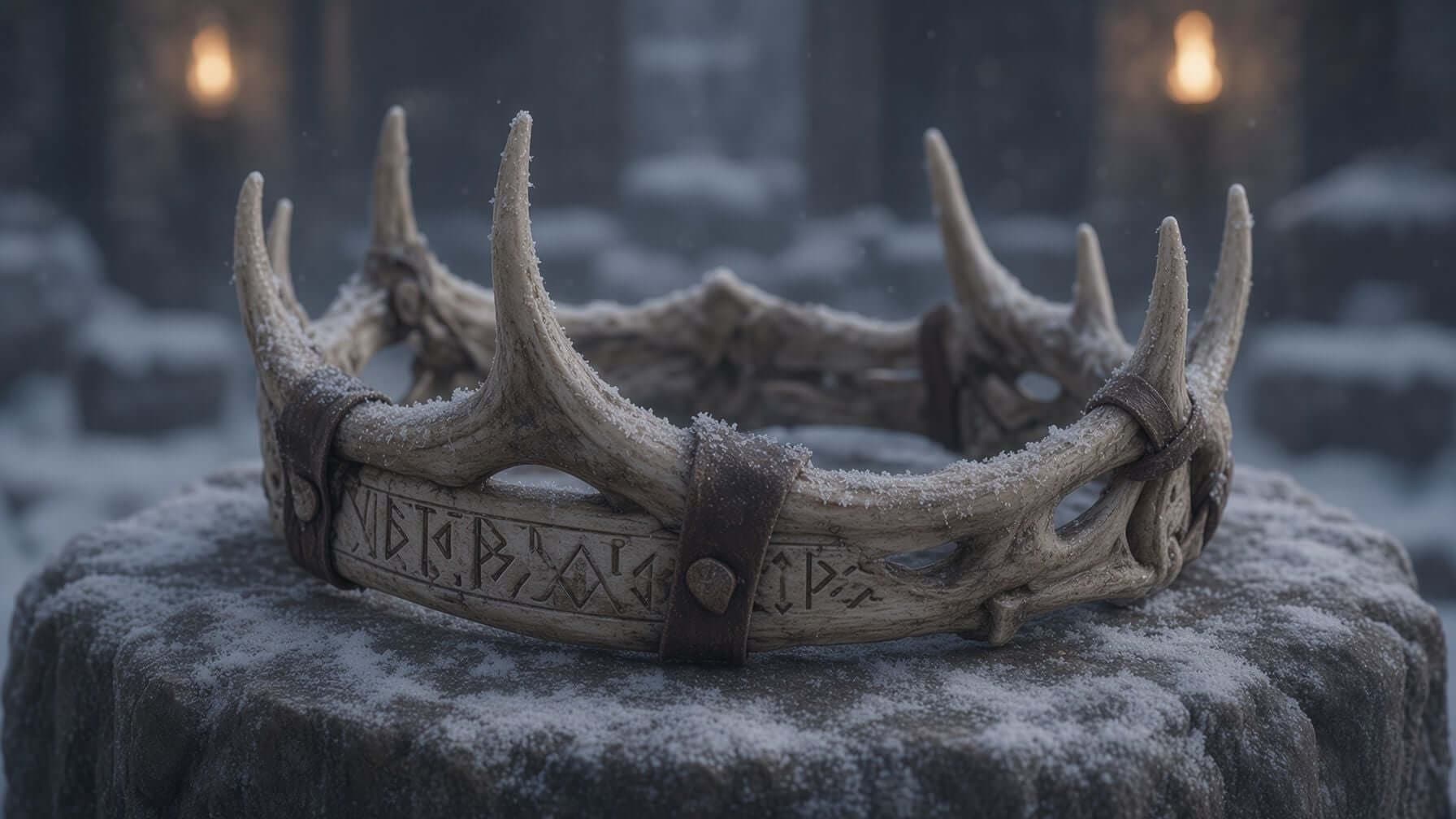
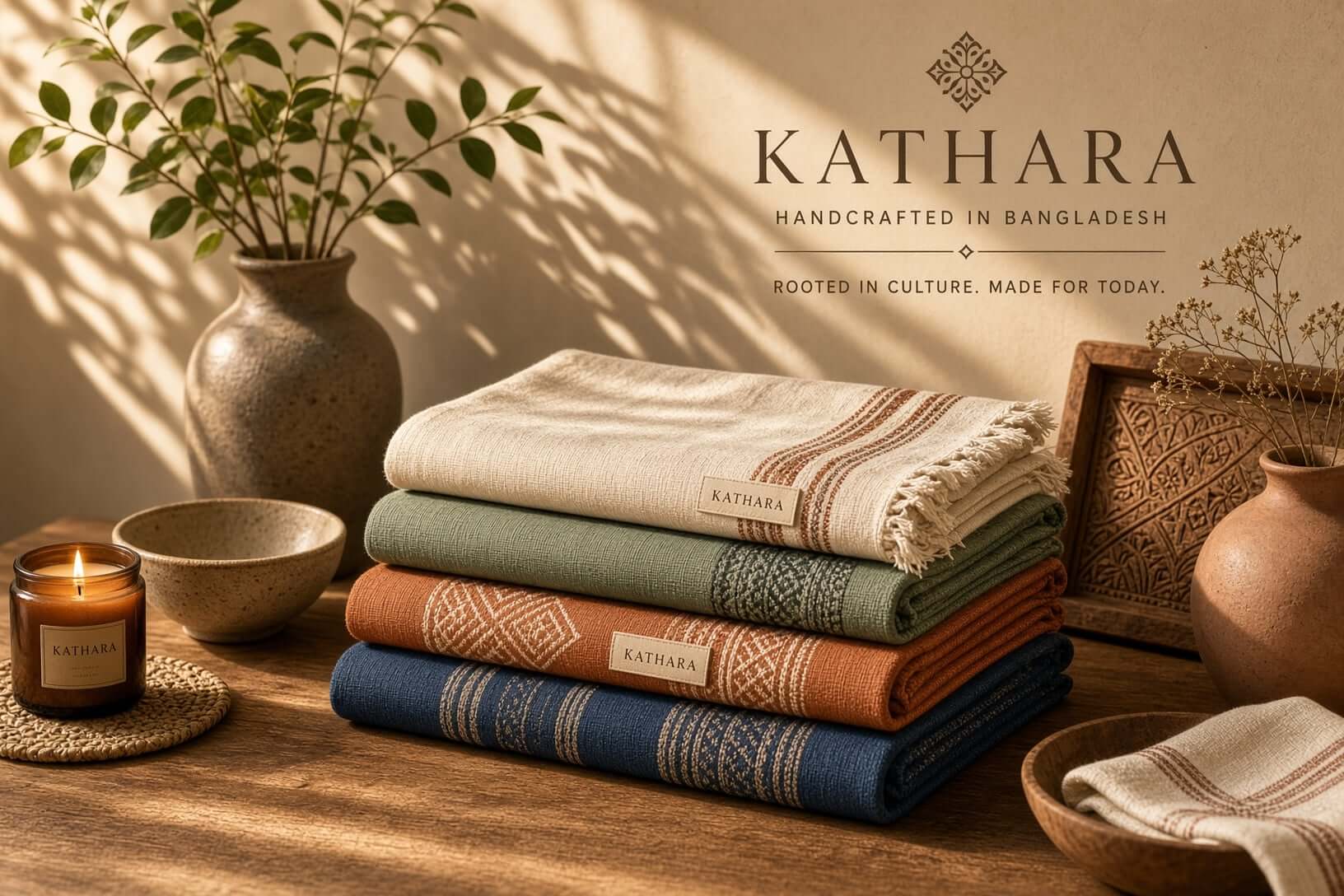
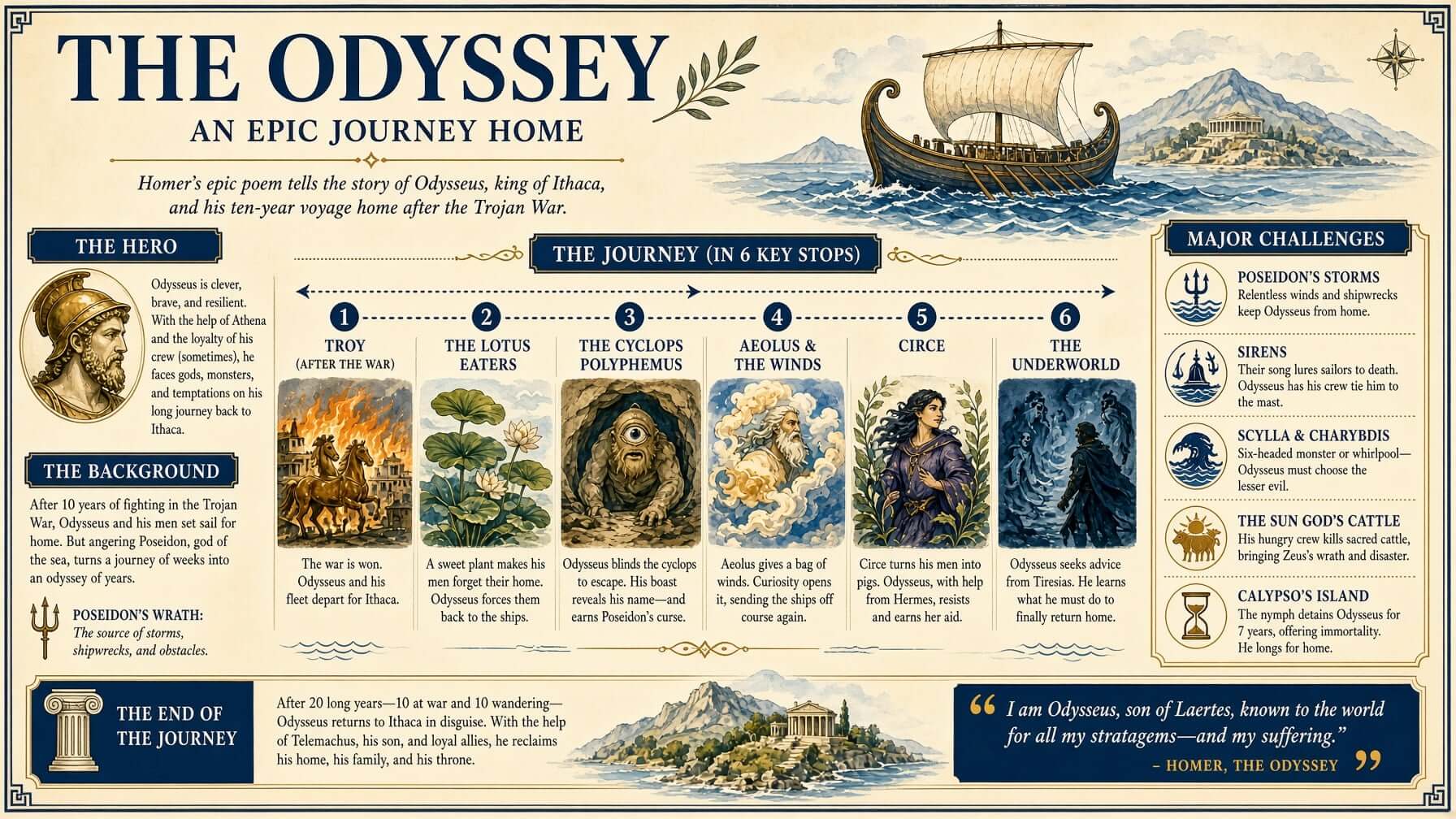
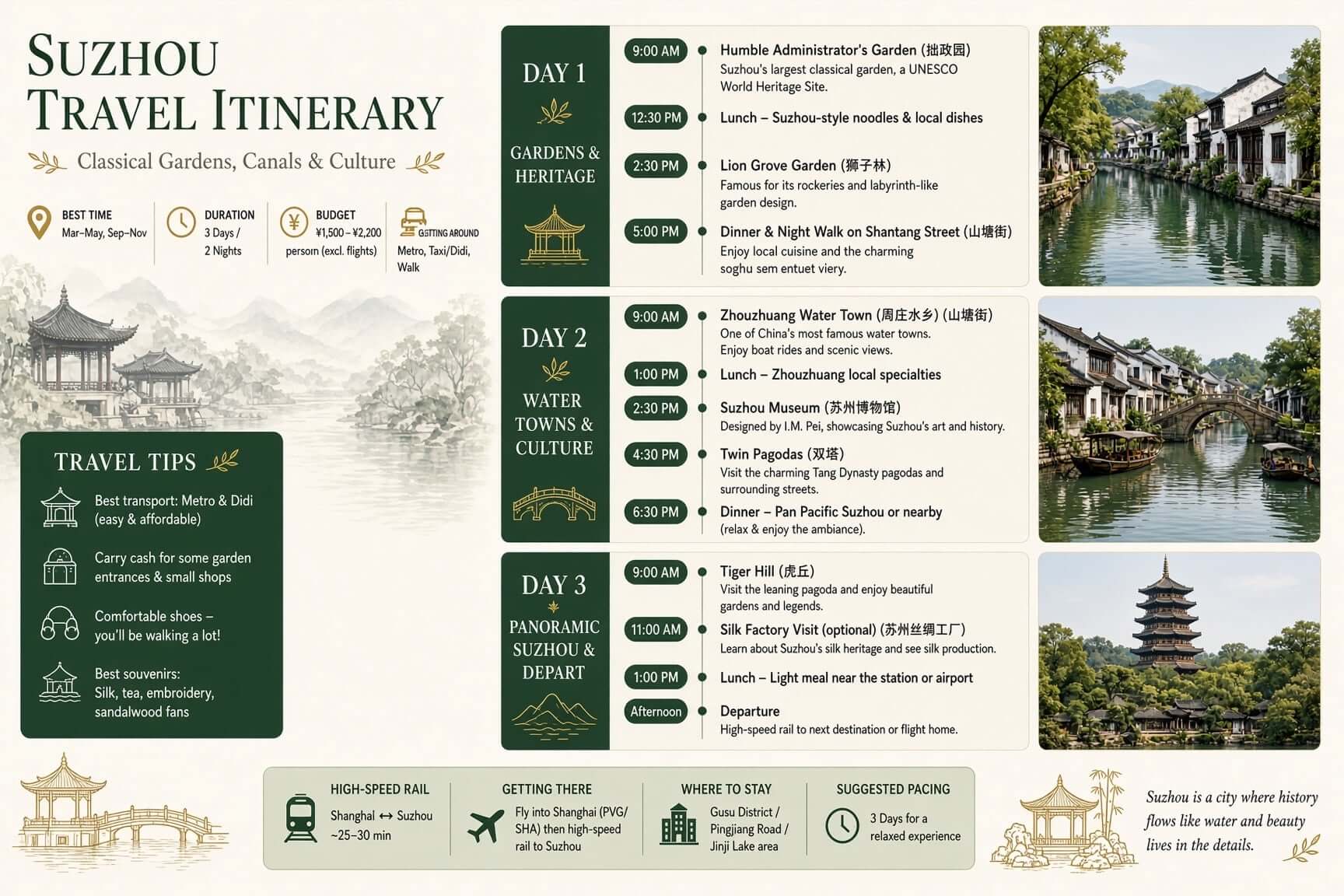
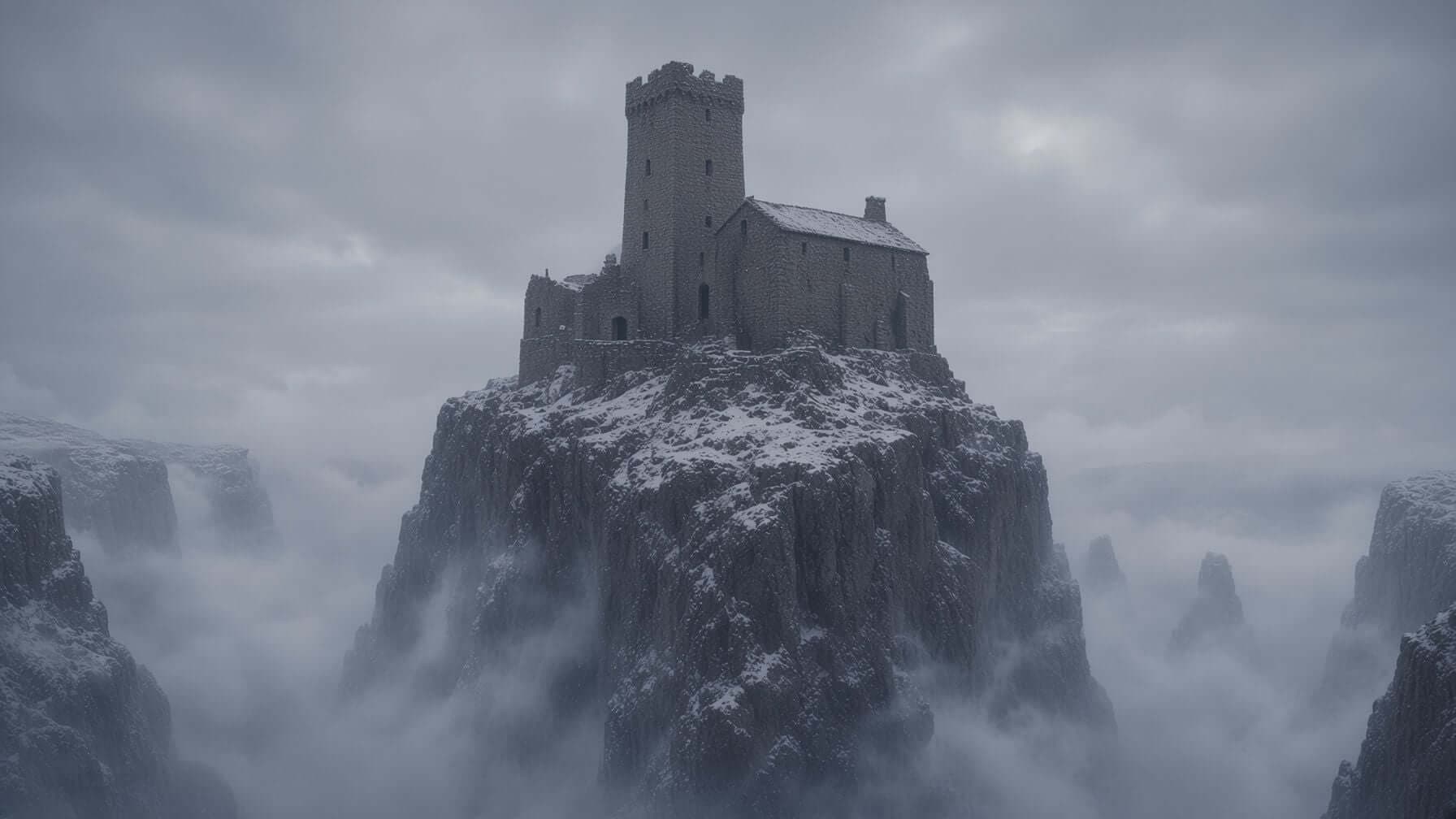
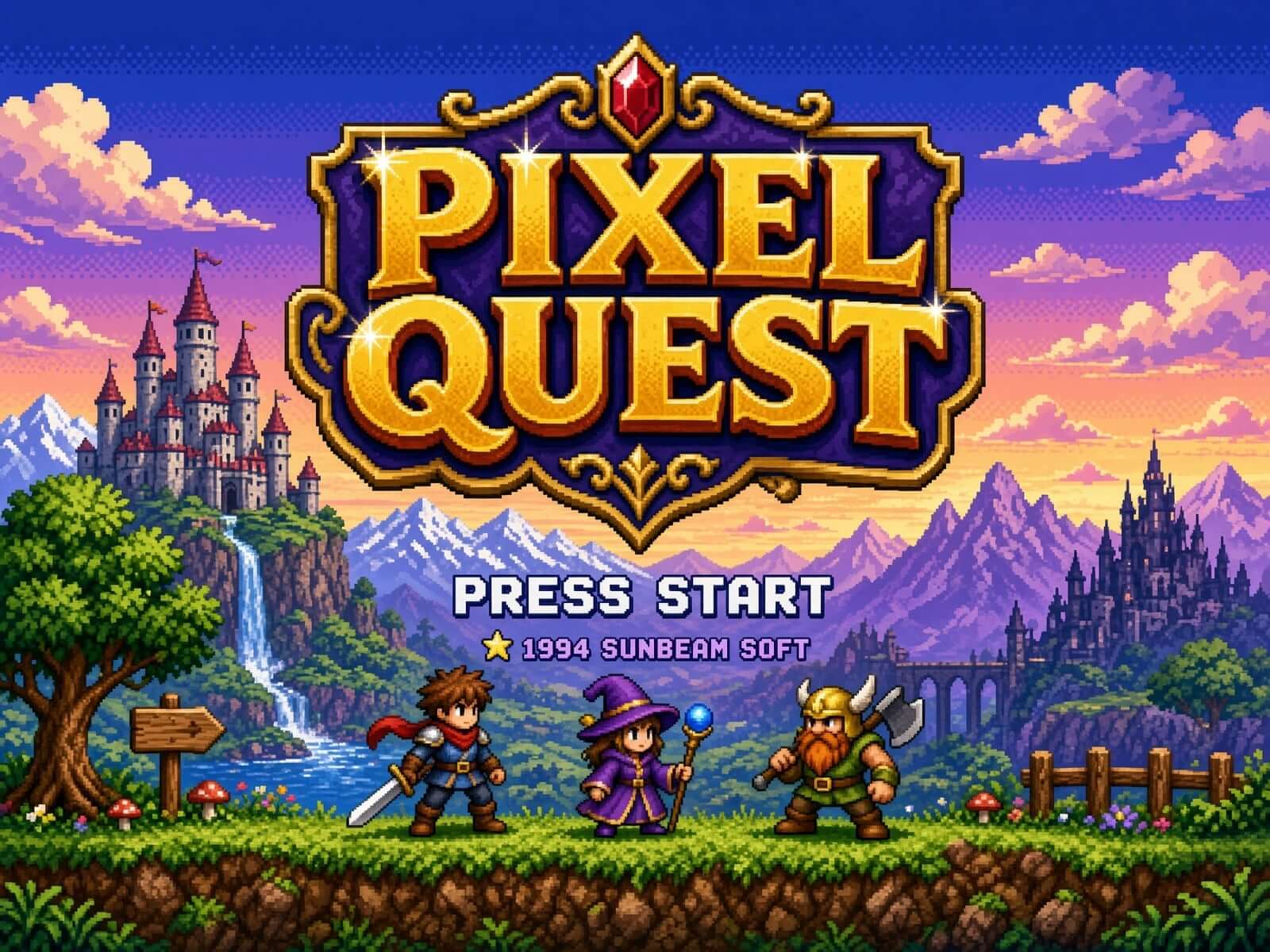
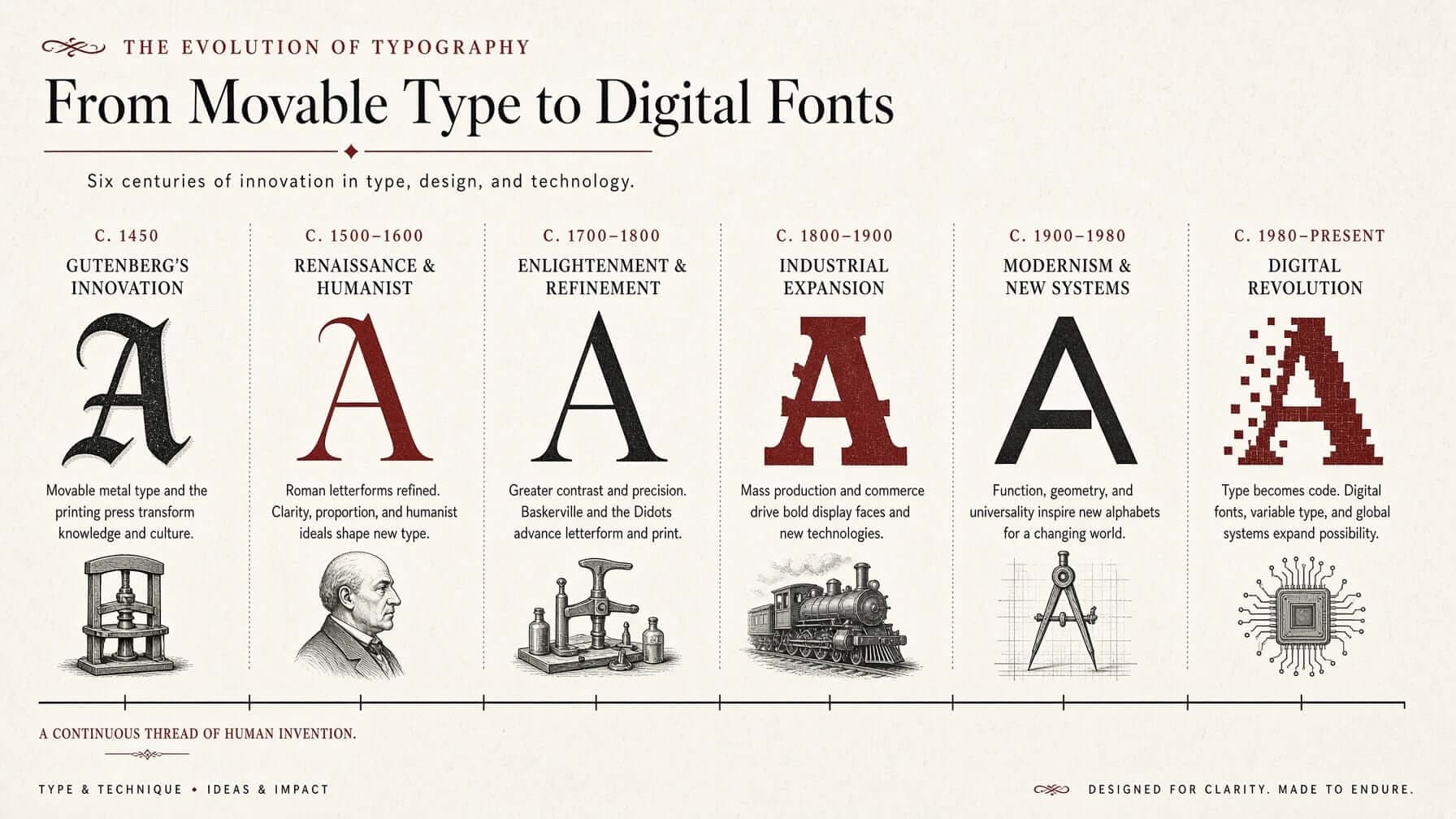
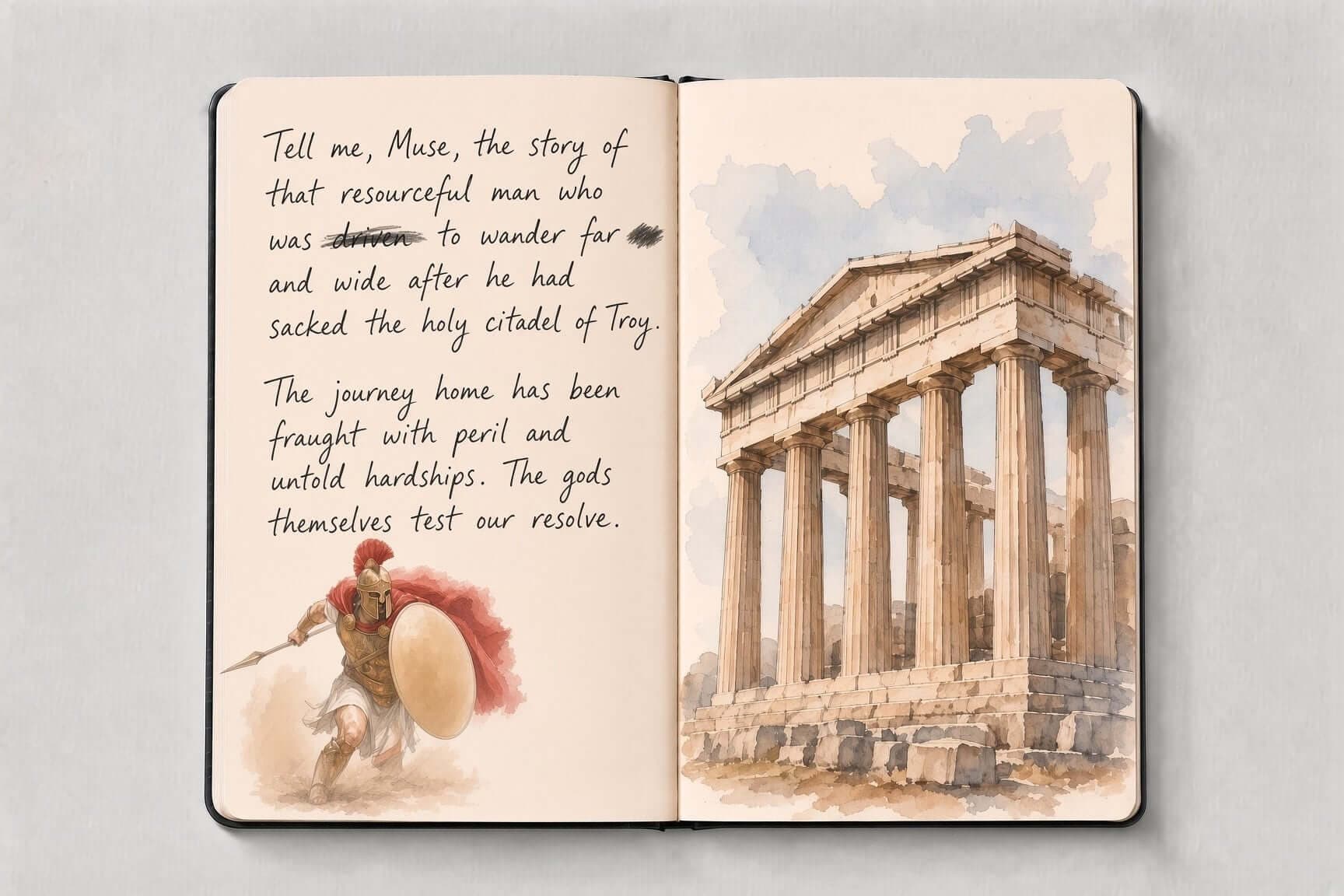
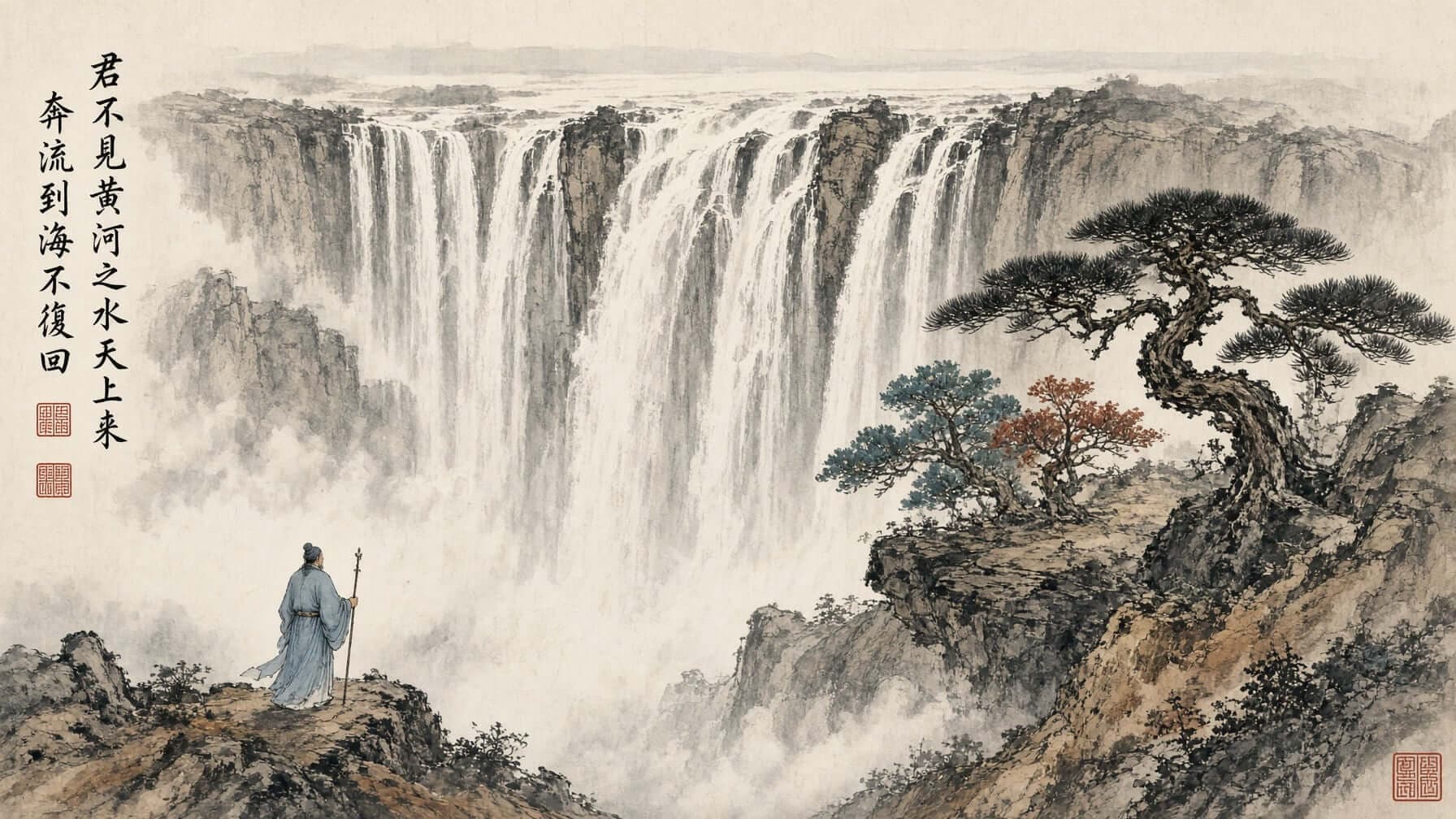
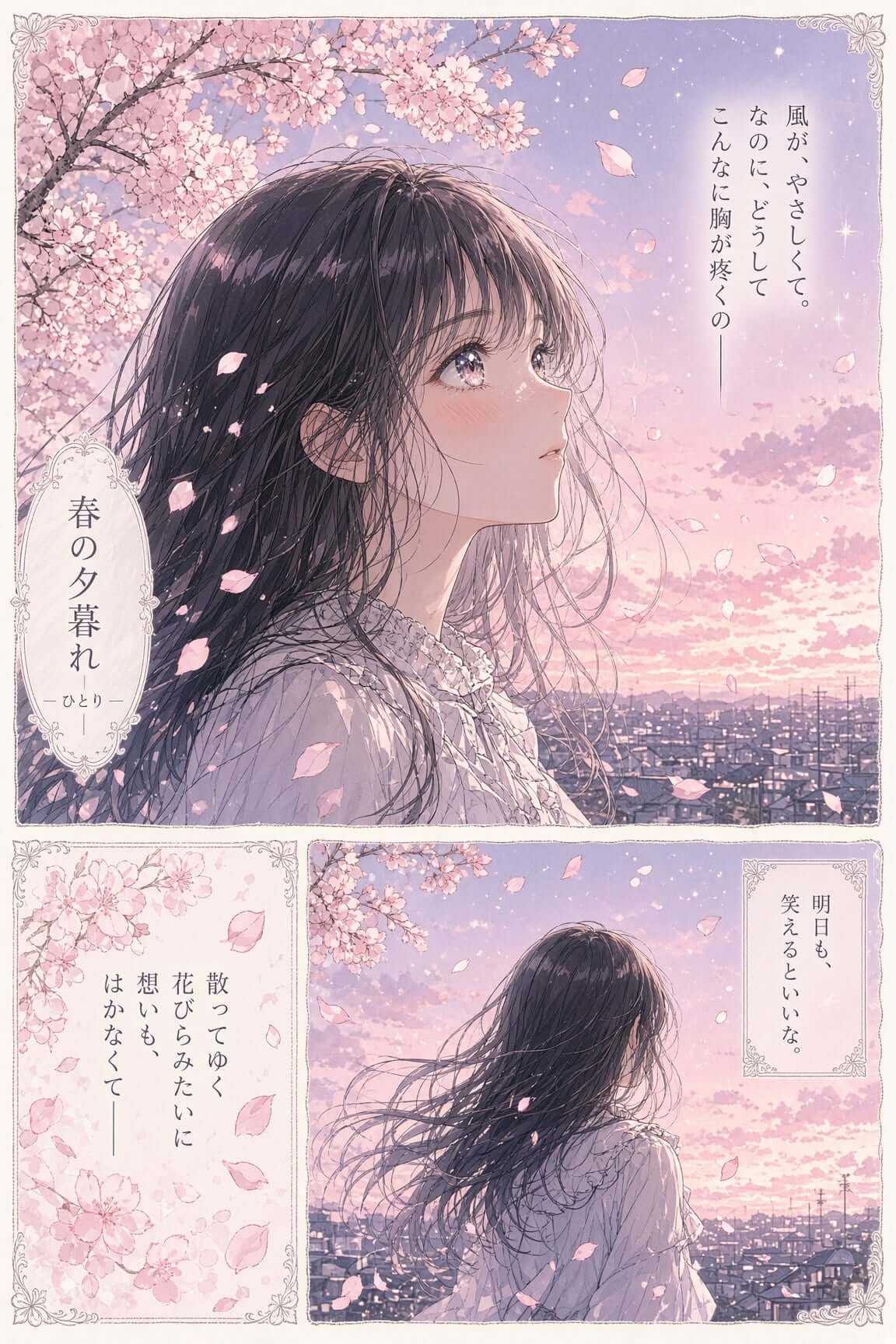
소개
Grok Image 2.0은 자연어 설명을 제품, 마케팅과 콘텐츠 프로젝트에서 검토하고 수정해 사용할 수 있는 시각적 콘셉트로 바꾸는 AI 이미지 생성 모델입니다.
주제, 환경, 스타일, 조명, 구도, 색상 팔레트와 분위기를 설명하세요. 첫 결과를 시작점으로 삼고 최종 사용 위치에 맞을 때까지 필요한 부분을 구체적으로 수정할 수 있습니다.
최신 모델
글로 작성한 아이디어에서 시작해 여러 변형을 비교하고 실제 프로젝트에 맞는 구도, 색상, 카메라 각도와 스타일을 세밀하게 조정하세요.
Image 2.0 살펴보기창작 제어
글로 작성한 방향에서 시작해 프로젝트에 필요한 구도, 분위기와 사용 위치에 맞춰 결과를 발전시키세요.
디자이너에게 아이디어를 설명하듯 프롬프트를 작성하세요. 주제, 배경, 시각 스타일, 조명, 카메라 위치와 분위기를 구체적으로 제시하면 장식적인 수식어만 나열할 때보다 명확한 결과를 얻을 수 있습니다.
주제의 위치와 촬영 범위를 정하고 제목이 들어갈 공간을 확보하세요. 구체적인 색상 팔레트와 조명 방향을 더하면 원하는 분위기를 정확하게 전달할 수 있습니다.
결과에서 좋은 부분은 유지하고 필요한 부분만 바꾸세요. 색상, 카메라 각도, 배경 디테일, 시각 스타일과 장면 요소를 집중적으로 조정할 수 있습니다.
생성 예시
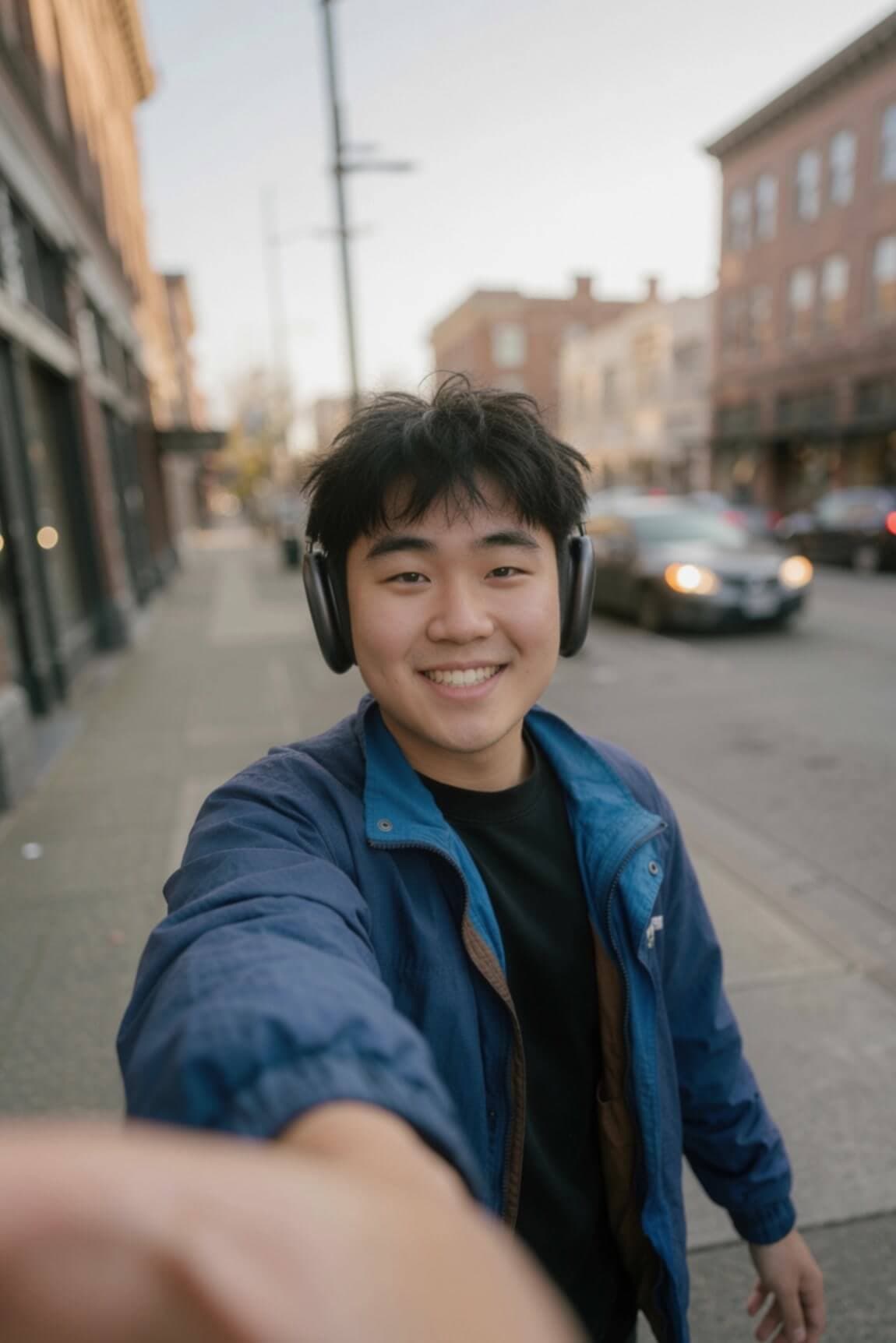
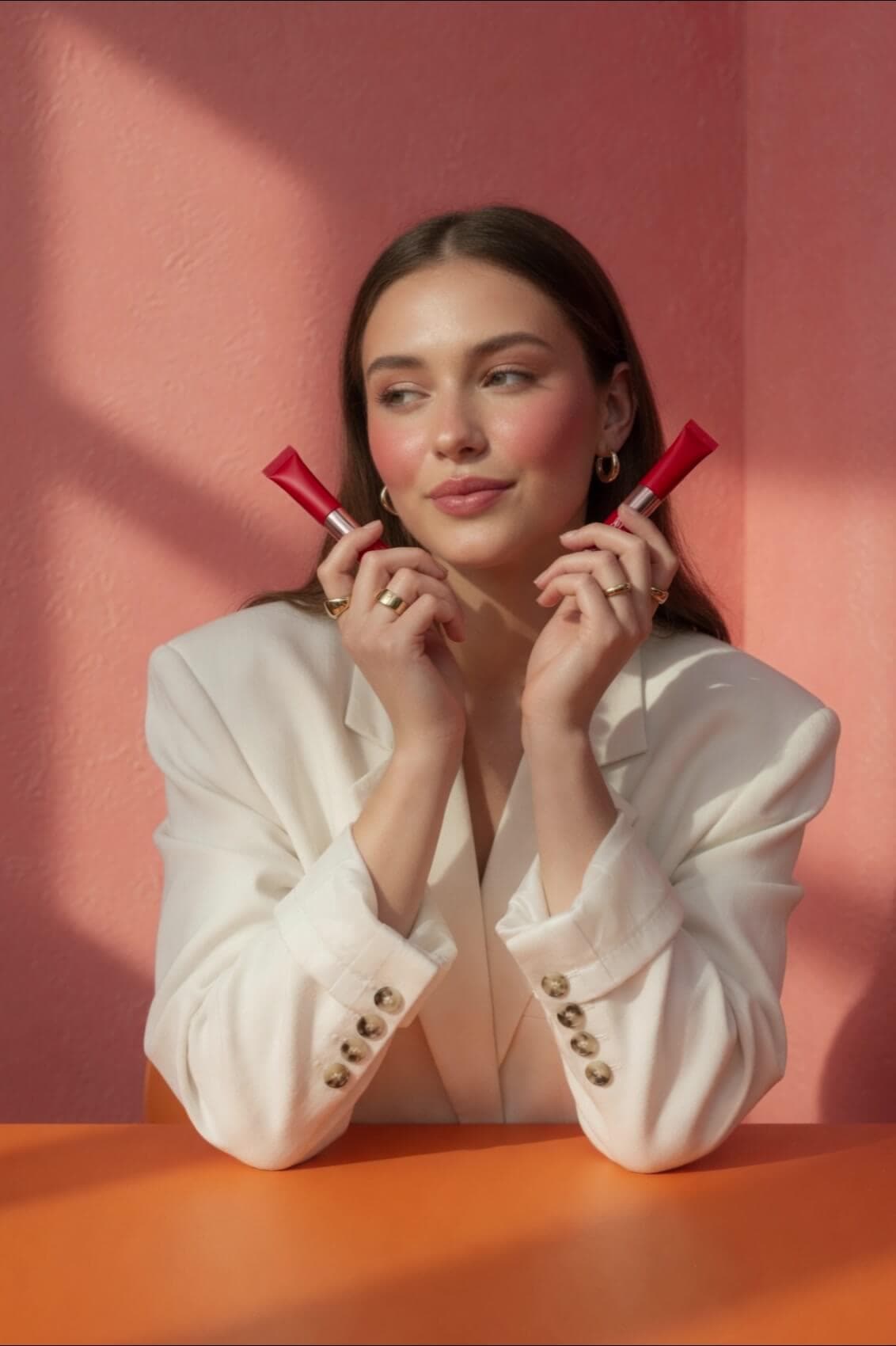
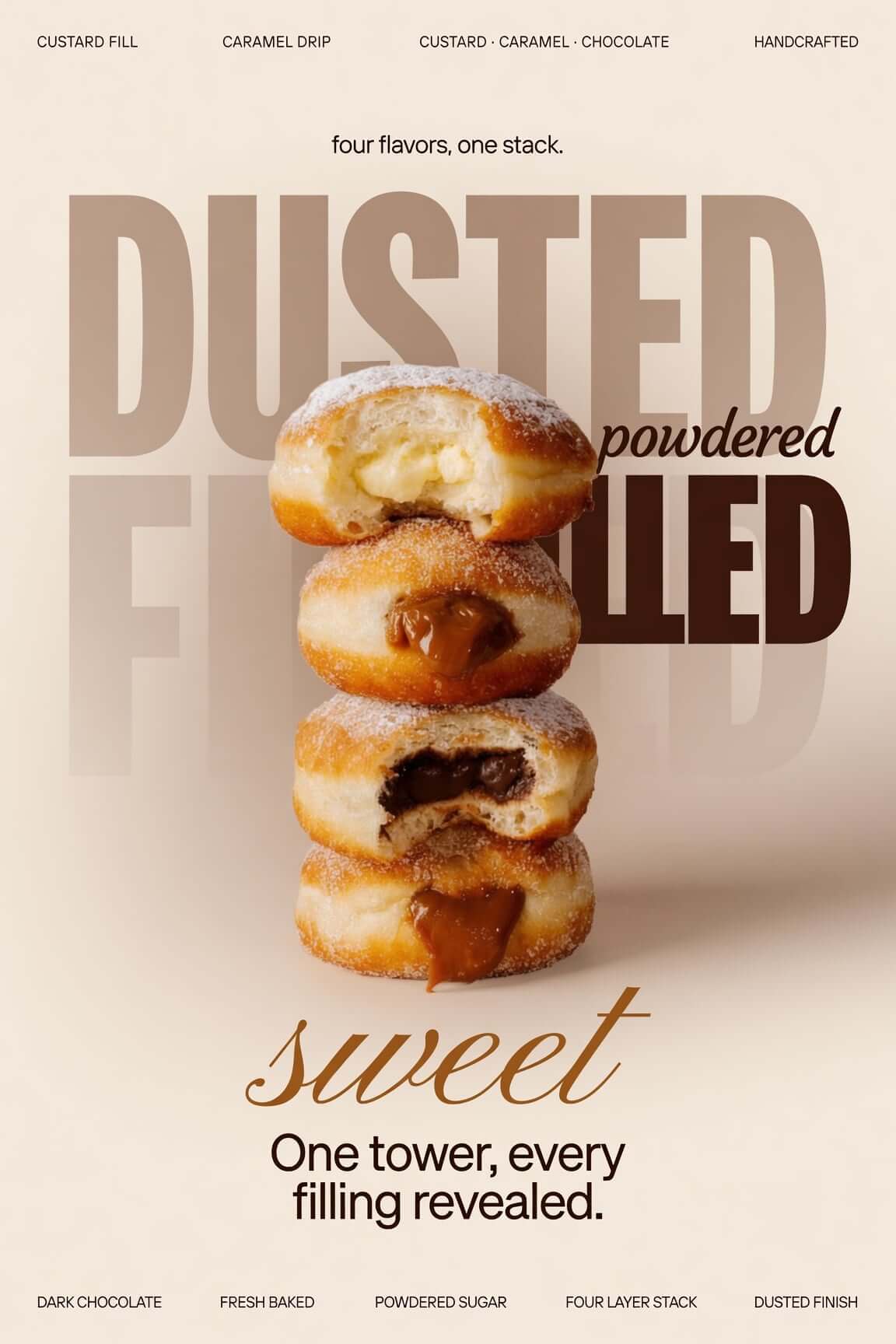
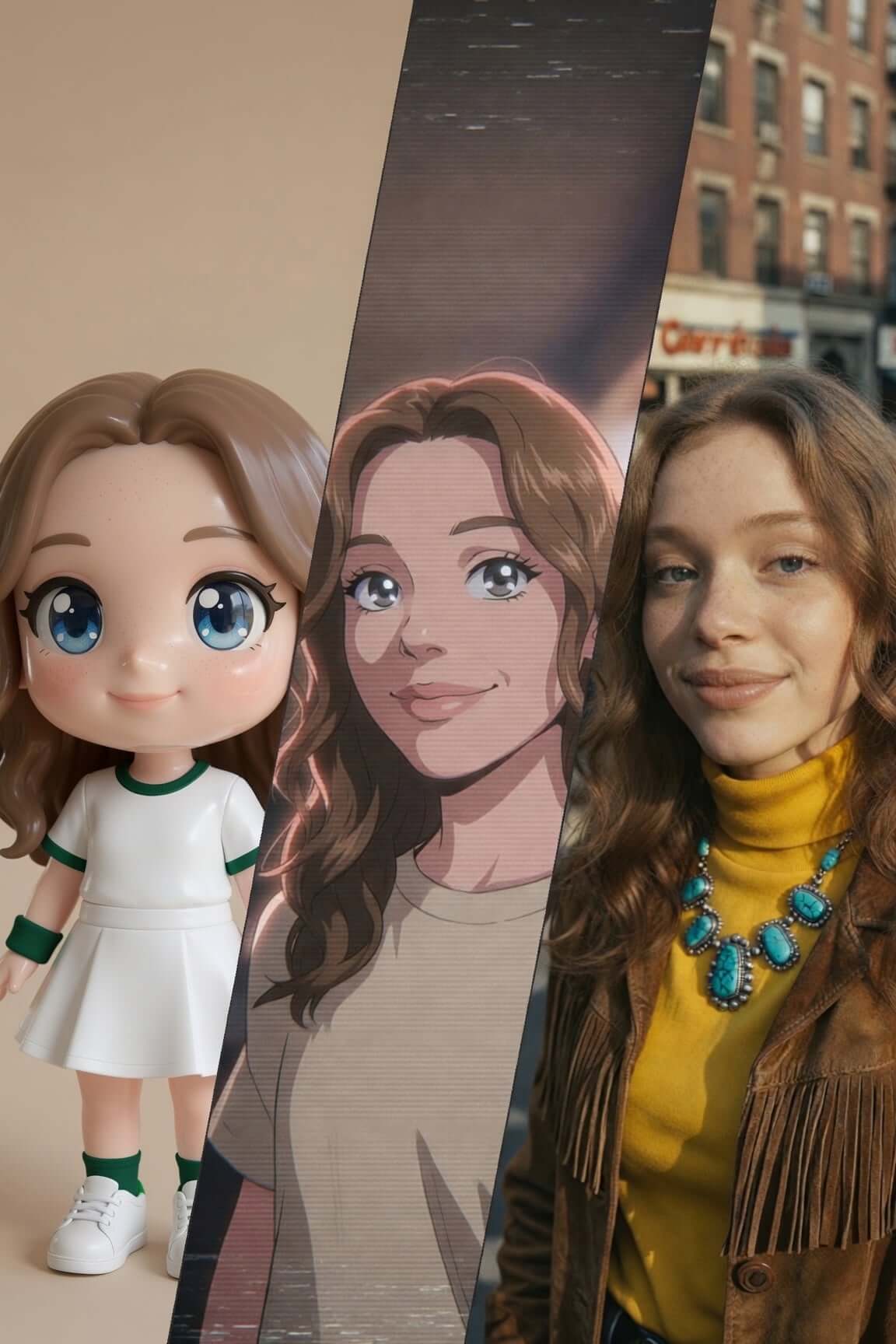
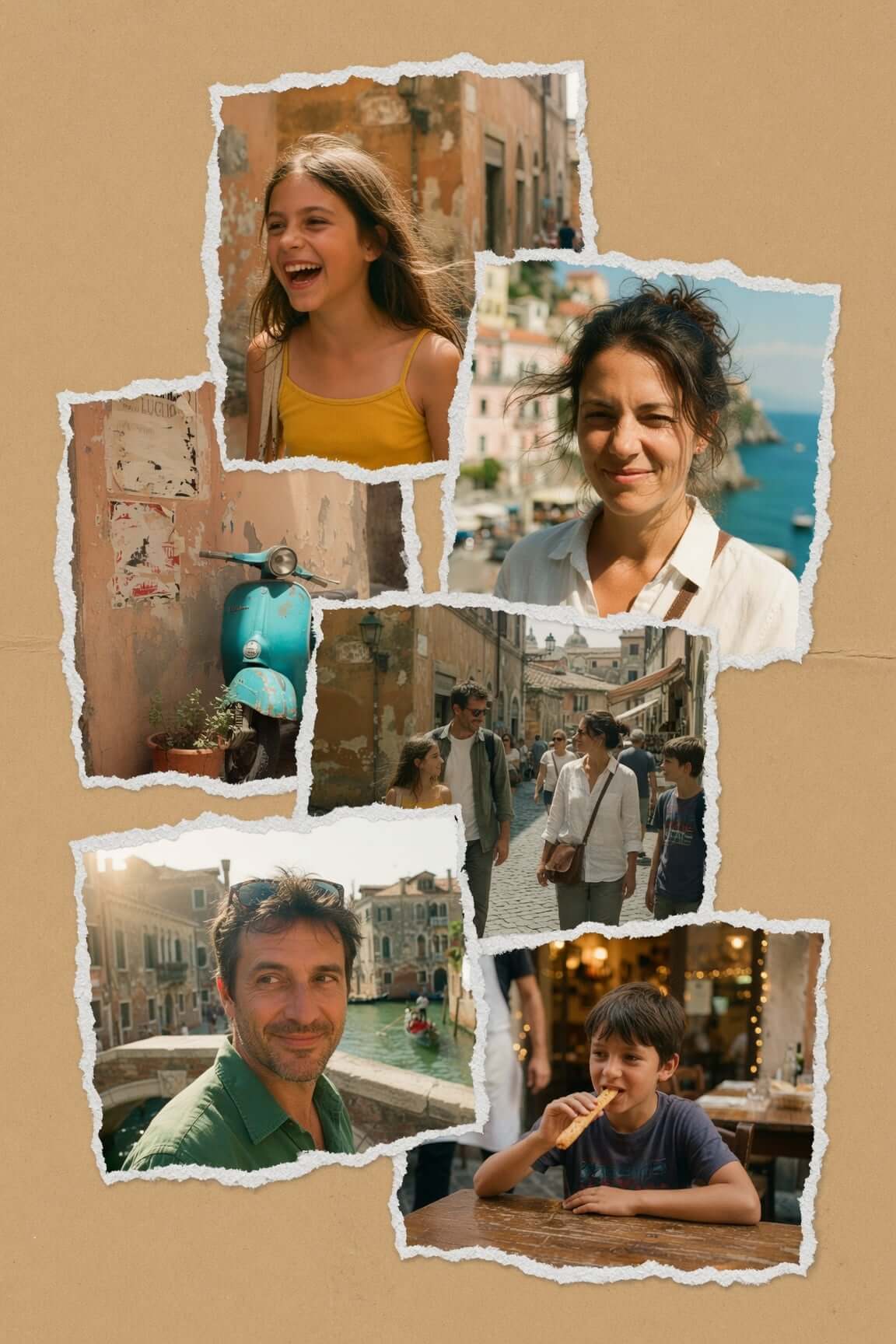
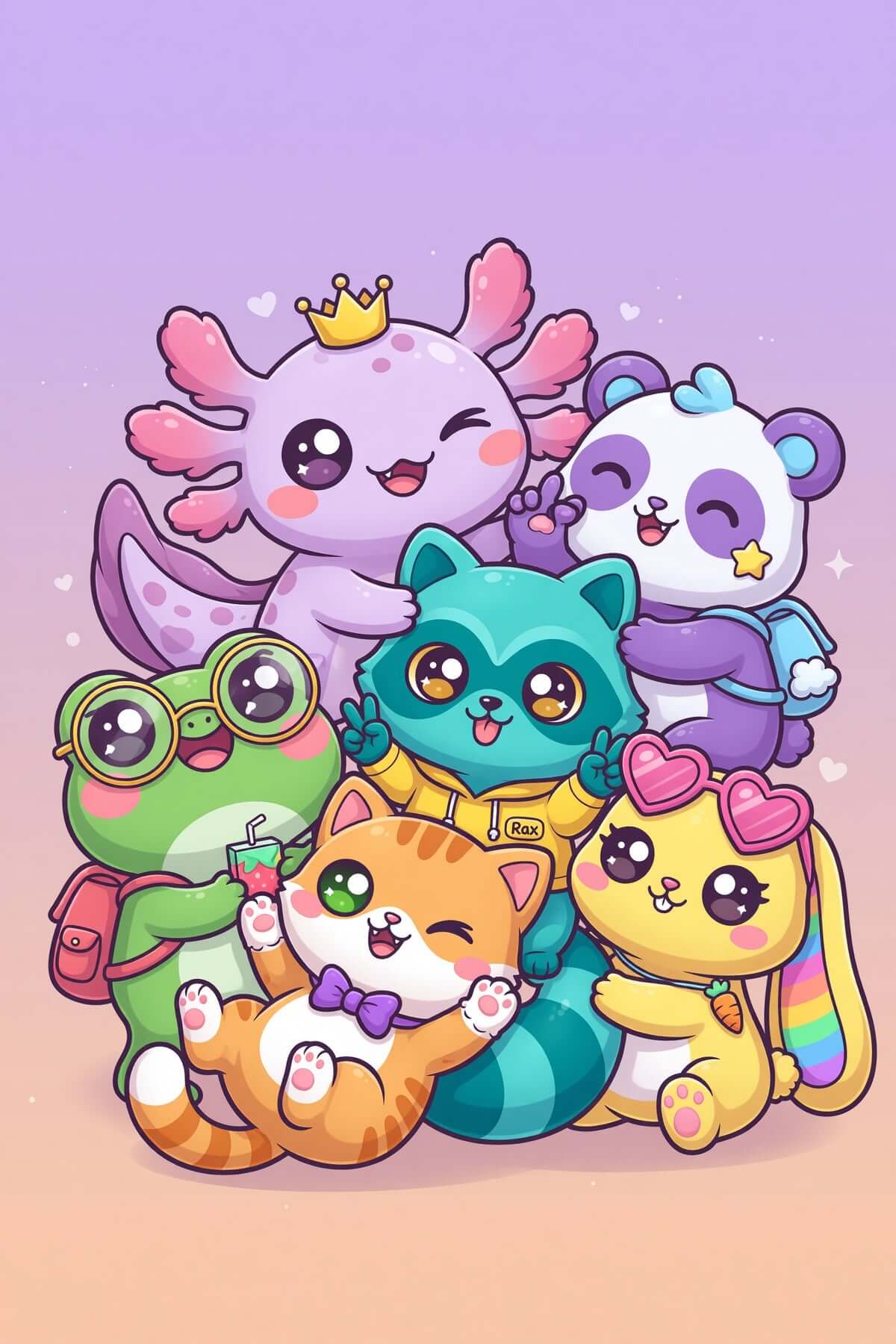
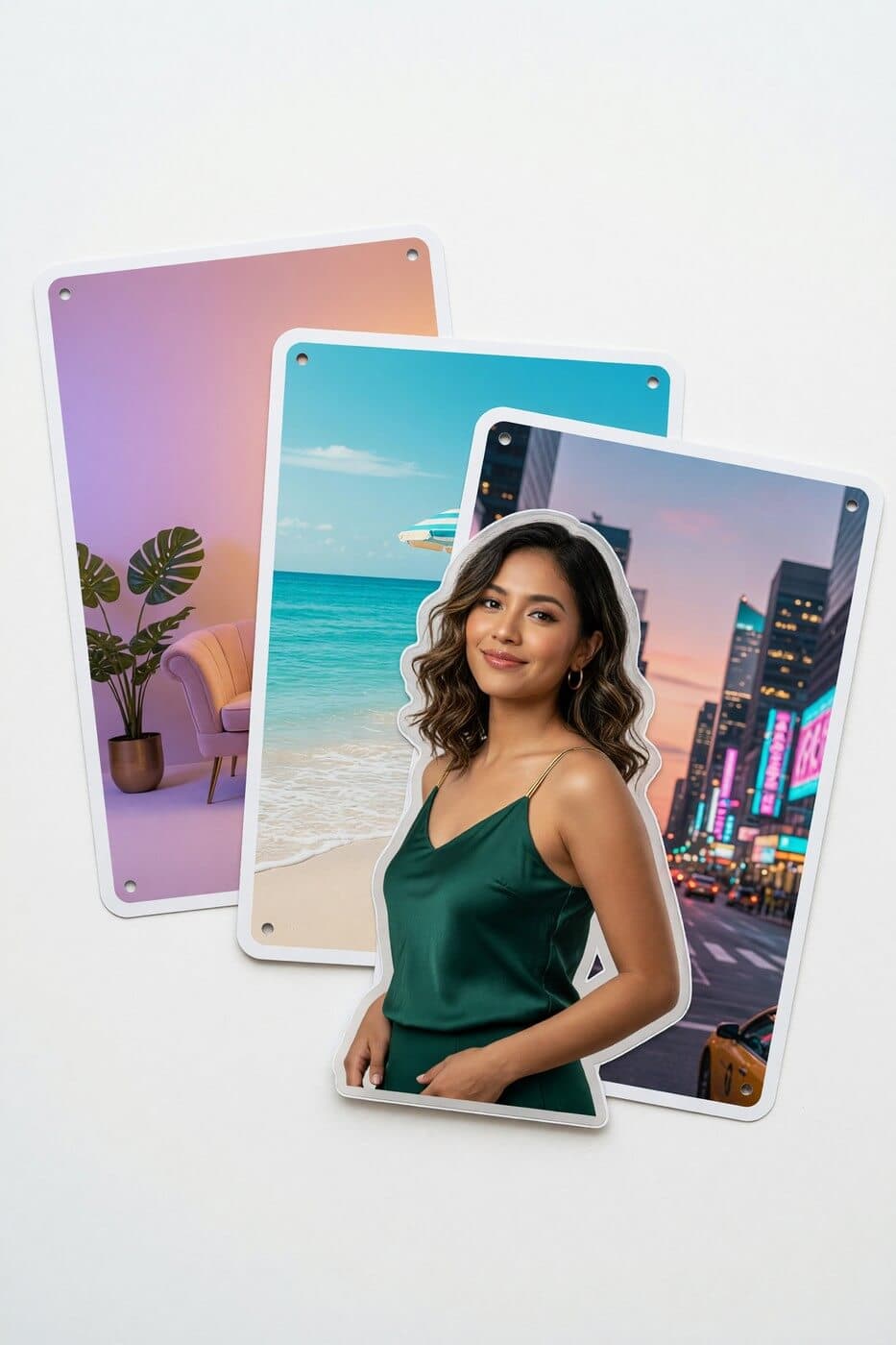
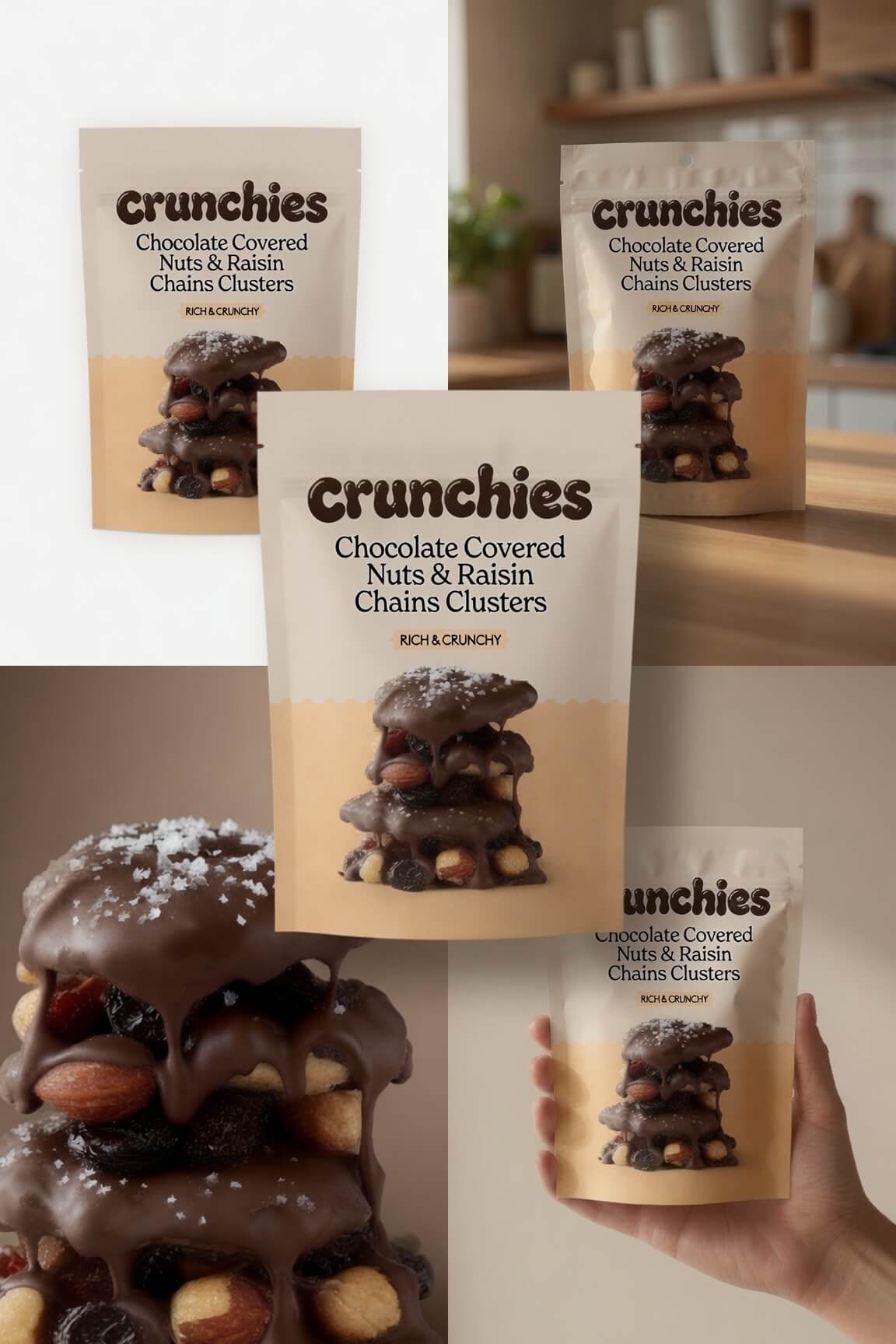
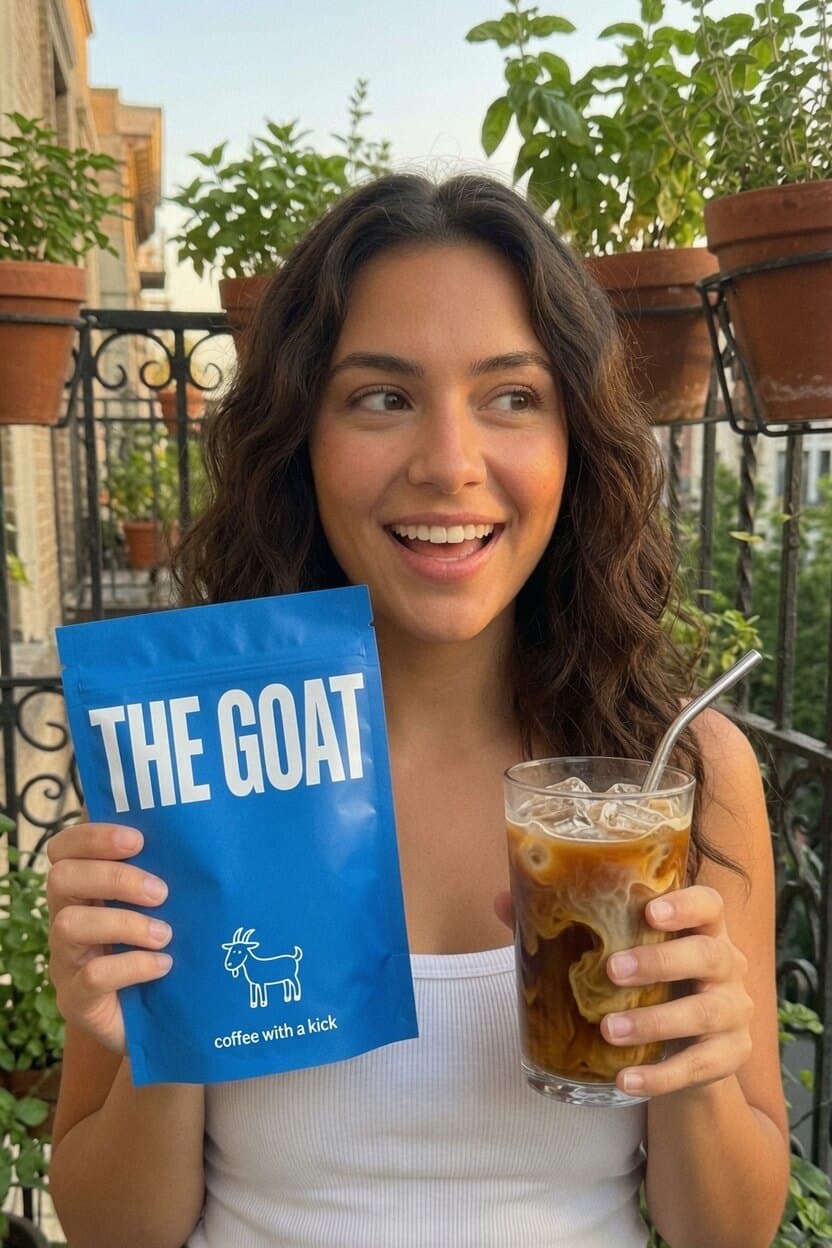
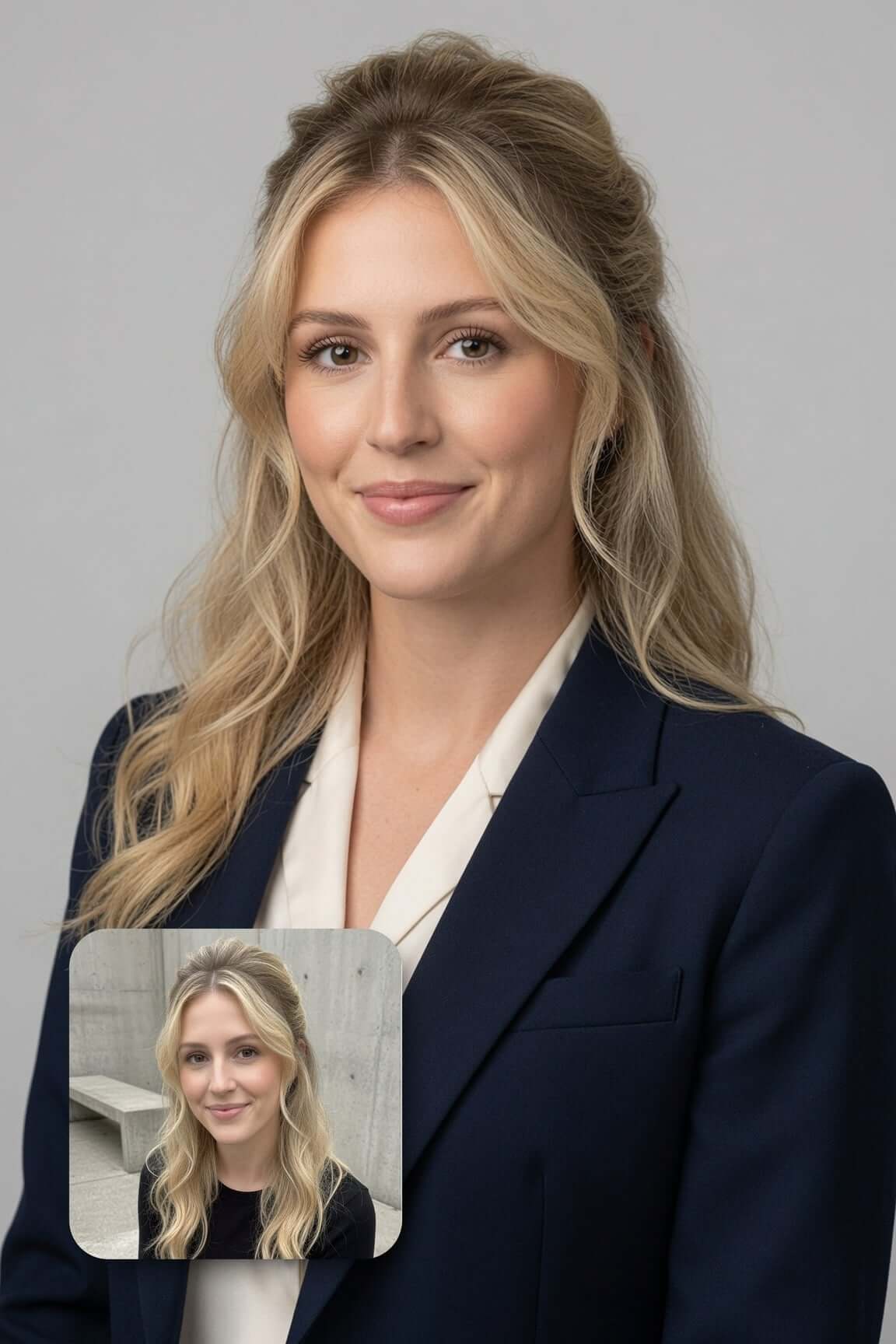
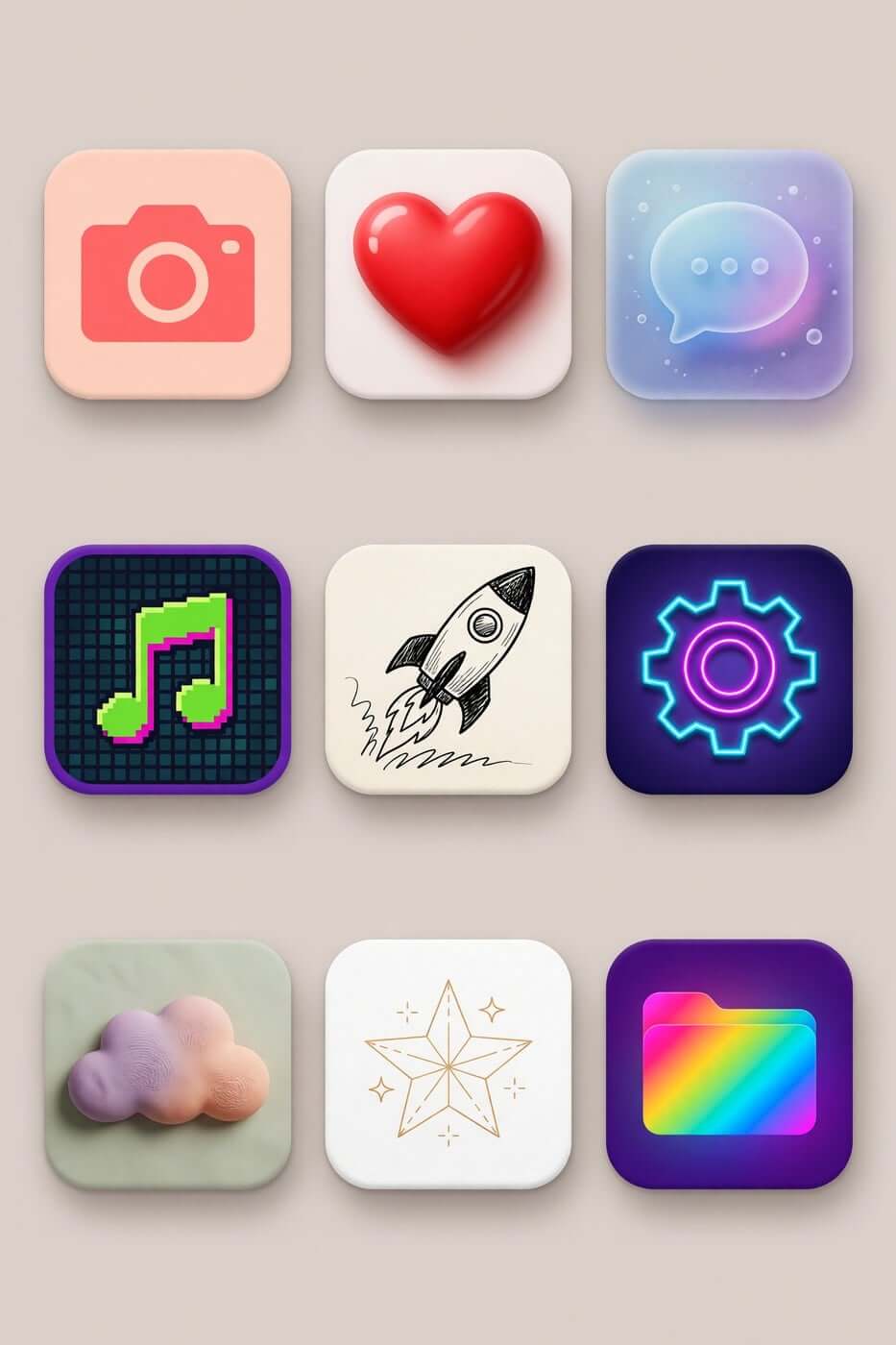
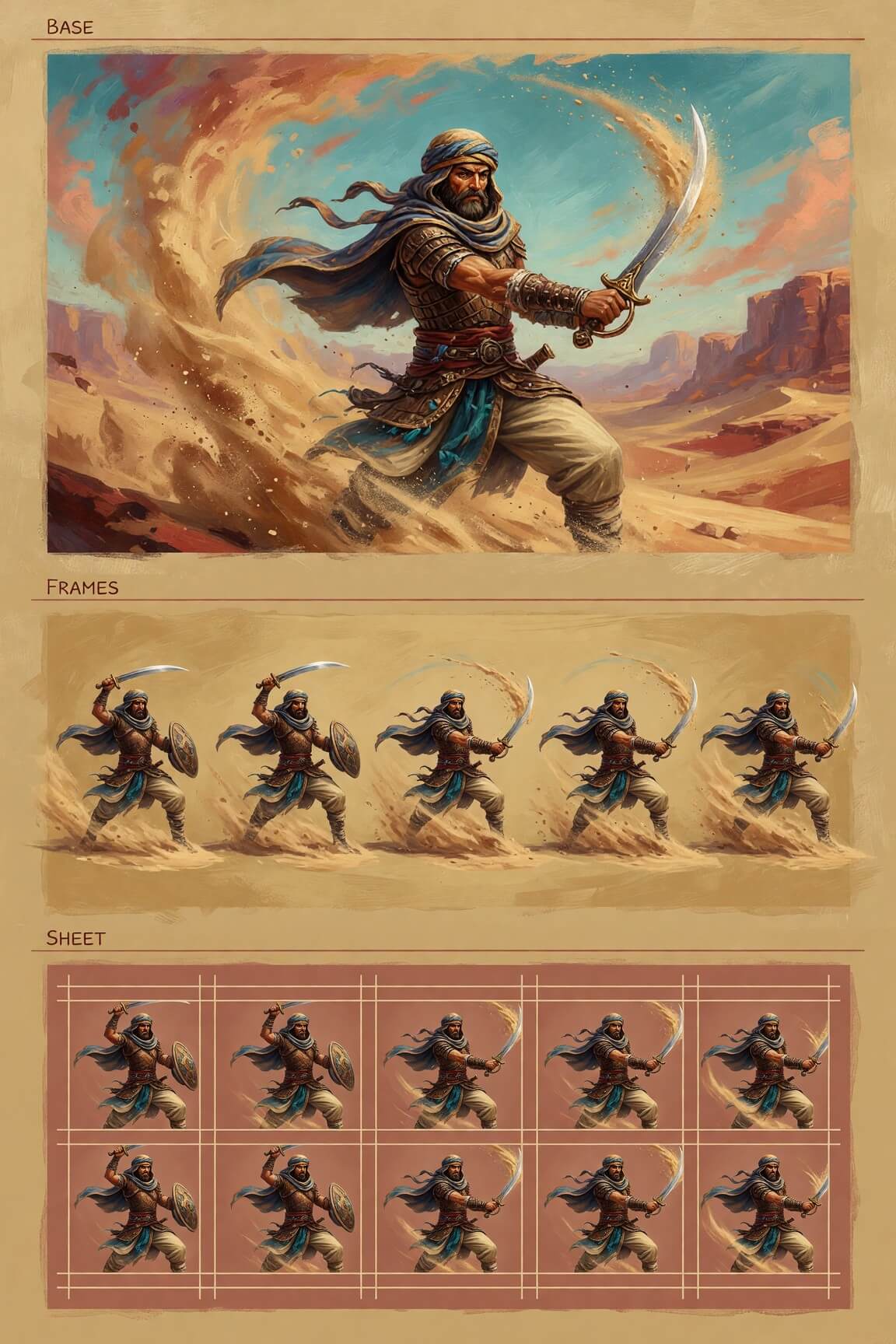
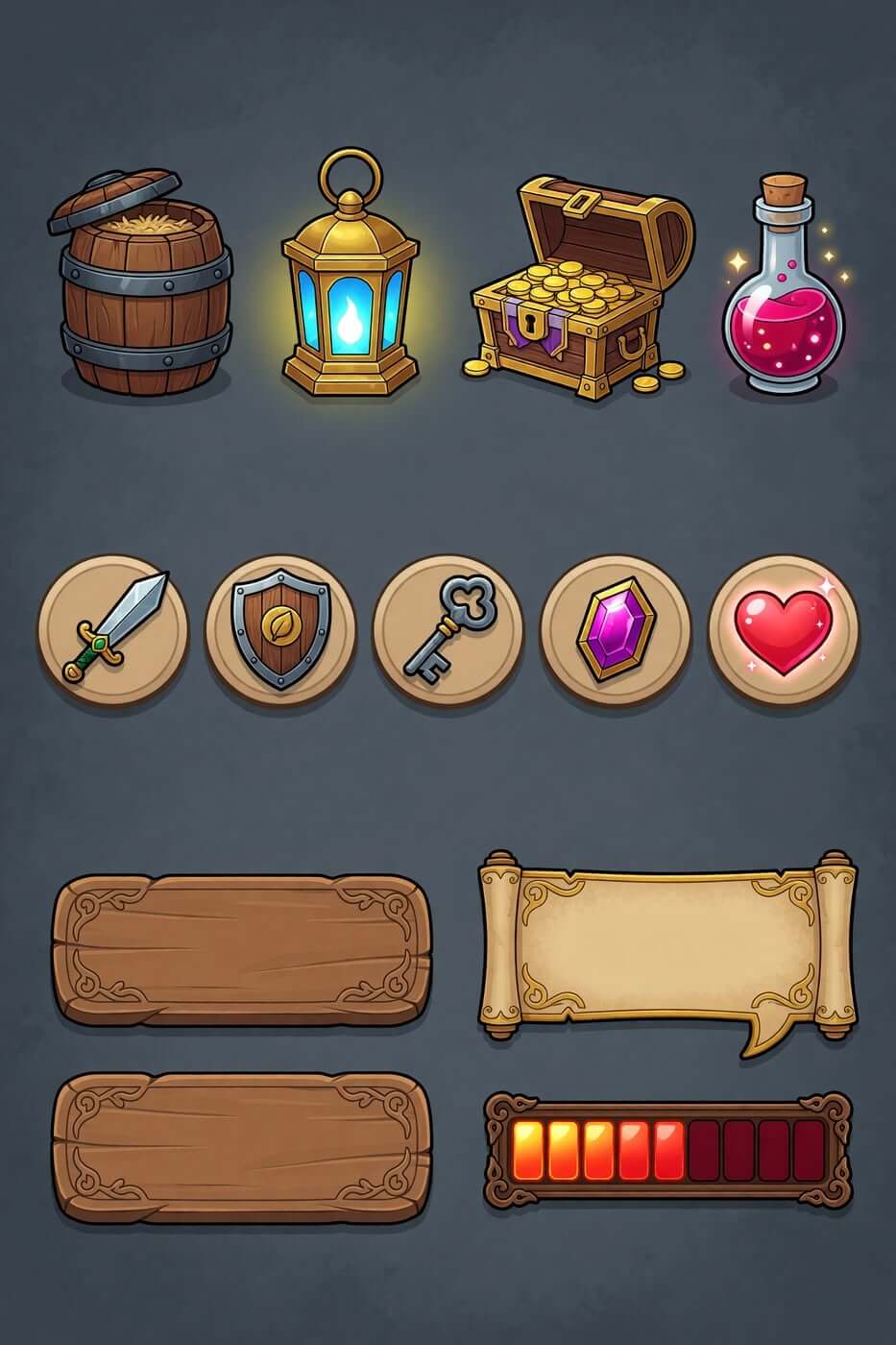
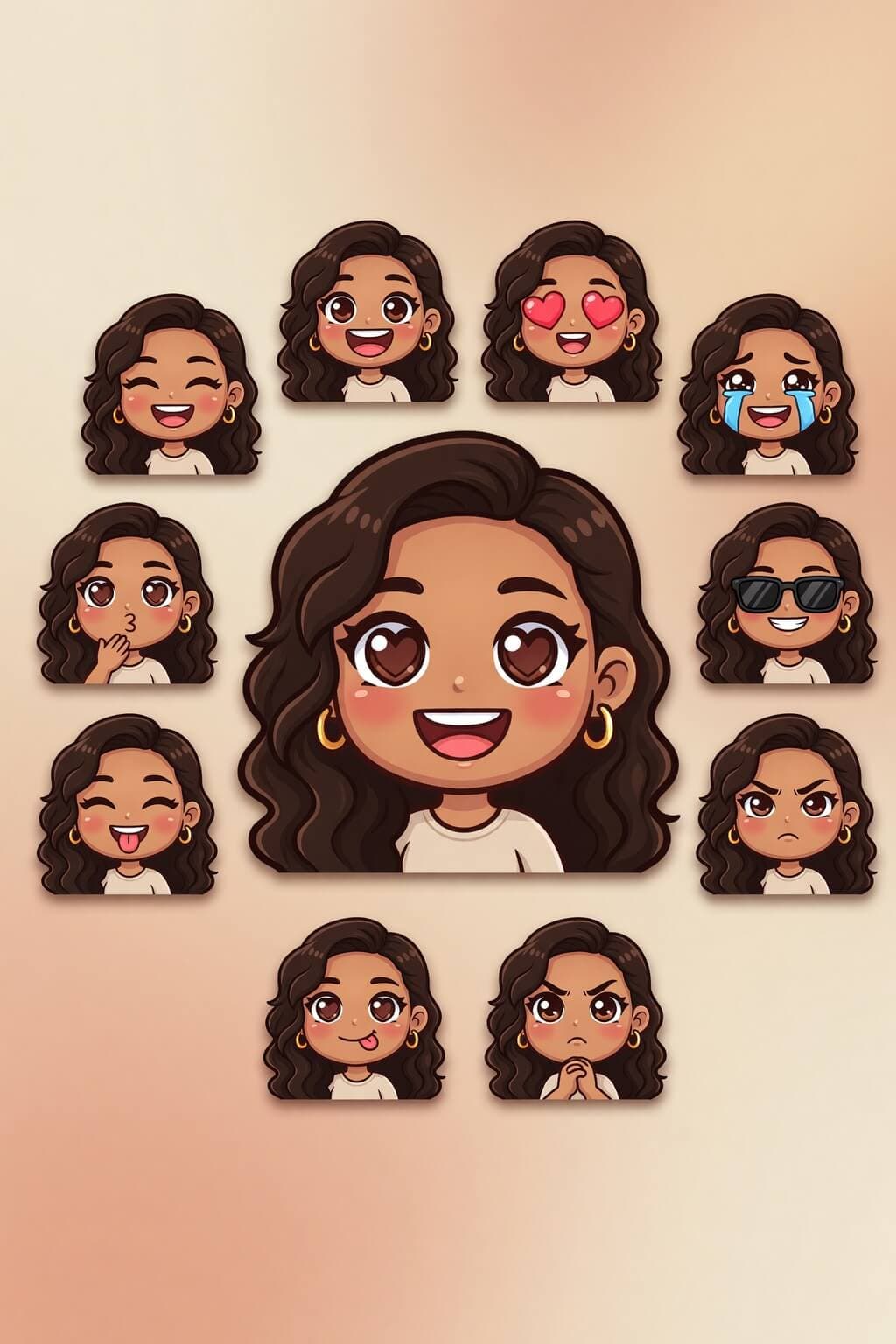
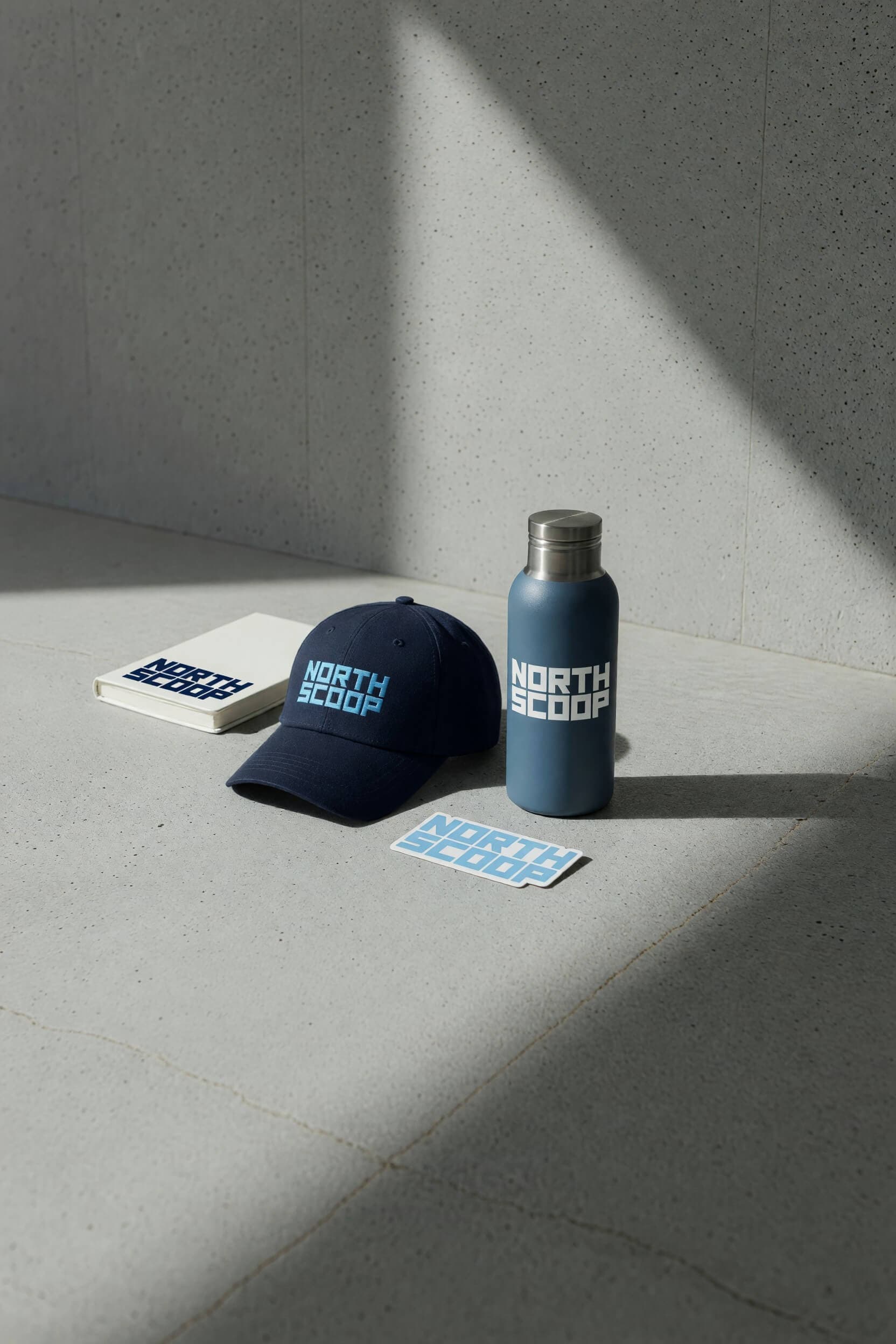
워크플로
아이디어를 실제로 사용할 수 있는 이미지 방향으로 발전시키는 네 단계입니다. 한 문장으로 시작한 뒤 디테일을 더하고 결과를 확인하며 개선하세요.
이미지가 수행할 역할부터 정하세요. 랜딩 페이지 메인 이미지, 제품 목업, 캠페인 게시물, 에디토리얼 일러스트 또는 초기 콘셉트인지와 사용 위치를 적습니다.
환경, 스타일, 조명, 색상 팔레트, 카메라 각도와 분위기를 설명하세요. 가장 중요한 정보를 먼저 배치하면 구도에 명확한 목적이 생깁니다.
첫 이미지는 초안으로 생각하세요. 주제, 비율, 레이아웃, 조명, 불필요한 디테일과 최종 사용 위치에 맞는지 확인합니다.
잘된 부분은 유지하고 다음 변경 사항을 구체적으로 지정하세요. 수정마다 한두 가지 의미 있는 요소만 조정하면 무엇이 결과를 개선했는지 확인하기 쉽습니다.
자주 묻는 질문
네. JXP에서 Grok Image 2.0을 사용할 수 있습니다. 모델을 선택하고 이미지 프롬프트를 입력해 첫 번째 시각적 방향을 생성하세요.
제품 목업, 일러스트, 소셜 미디어 그래픽, 콘셉트 아트와 마케팅 이미지를 만들 수 있습니다. 최종 사용 위치를 먼저 정하면 적절한 비율, 여백과 디테일을 갖춘 결과를 얻기 쉽습니다.
주제를 먼저 작성하고 배경, 스타일, 조명, 구도, 색상 팔레트와 분위기를 더하세요. 구도가 중요하다면 이미지가 사용될 위치도 함께 적는 것이 좋습니다.
네. 색상, 카메라 각도, 배경, 오브젝트 또는 시각 스타일처럼 원하는 변경 사항을 구체적으로 요청하세요. 마음에 드는 부분은 유지하고 바꿀 부분만 설명하면 됩니다.